
وبلاگ
آموزش اتصال گوشی به تلویزیون سونی

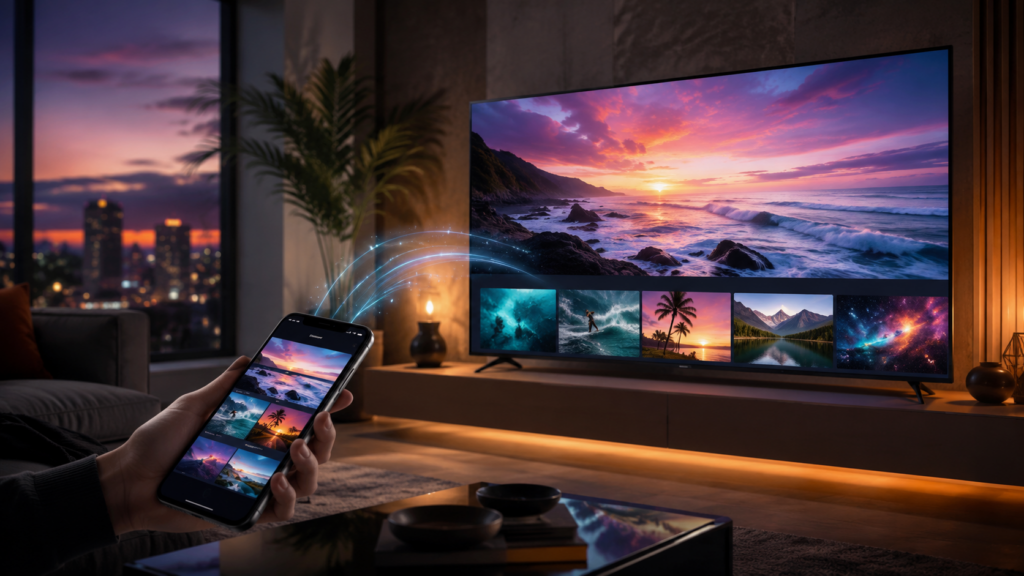
اکثر تلویزیونهای جدید سونی که از سیستمعامل Google TV یا Android TV استفاده میکنند، قابلیت اتصال گوشی را به روشهای مختلف در اختیار کاربران قرار میدهند. این اتصال میتواند بهصورت بیسیم از طریق Screen Mirroring، Google Cast، AirPlay یا Wi-Fi Direct انجام شود و در برخی مدلها نیز امکان اتصال با کابل وجود دارد. اگر از تلویزیونهای قدیمیتر سونی استفاده میکنید، ممکن است فقط برخی از این قابلیتها در دسترس باشند، بنابراین قبل از شروع بهتر است مدل تلویزیون و نسخه سیستمعامل آن را بررسی کنید.
امروزه تلویزیونهای سونی از چندین روش برای اتصال گوشی هوشمند پشتیبانی میکنند. انتخاب بهترین روش به نوع گوشی، سیستمعامل تلویزیون و امکانات موجود بستگی دارد. اگر از گوشی اندرویدی استفاده میکنید، قابلیتهایی مانند Google Cast و Screen Mirroring بهترین گزینه هستند، در حالی که کاربران آیفون معمولاً از AirPlay یا برنامههای سازگار استفاده میکنند. در ادامه هر روش را بهصورت کامل بررسی میکنیم.
بیشتر تلویزیونهای جدید سونی دارای Chromecast داخلی هستند. کافی است گوشی و تلویزیون را به یک شبکه Wi-Fi متصل کنید، سپس برنامهای مانند YouTube یا Netflix را باز کرده و روی آیکون Cast ضربه بزنید. نام تلویزیون سونی را انتخاب کنید تا تصویر یا ویدئو روی صفحه تلویزیون نمایش داده شود. این روش سریعترین و پایدارترین راه برای انتقال محتوا است.
اگر قصد دارید کل صفحه گوشی روی تلویزیون نمایش داده شود، از قابلیت Screen Mirroring استفاده کنید. در تلویزیون وارد بخش Settings > Network & Internet > Screen Mirroring شوید و این قابلیت را فعال کنید. سپس در گوشی اندرویدی گزینههایی مانند Smart View، Cast، Wireless Display یا Screen Mirroring را باز کرده و تلویزیون سونی را انتخاب کنید. پس از تأیید اتصال، تمام محتوای گوشی روی تلویزیون نمایش داده میشود.
در صورتی که مودم یا اینترنت در دسترس نباشد، میتوانید از Wi-Fi Direct استفاده کنید. این قابلیت ارتباط مستقیمی بین گوشی و تلویزیون برقرار میکند و برای نمایش عکس، فیلم و برخی فایلها گزینه مناسبی است. کافی است Wi-Fi Direct را در تلویزیون و گوشی فعال کنید و اتصال را انجام دهید.
اگر تلویزیون سونی شما از AirPlay 2 پشتیبانی میکند، اتصال آیفون بسیار ساده خواهد بود. ابتدا هر دو دستگاه را به یک شبکه Wi-Fi متصل کنید. سپس از بخش Control Center آیفون گزینه Screen Mirroring را انتخاب کرده و نام تلویزیون سونی را لمس کنید. در اولین اتصال ممکن است یک کد روی تلویزیون نمایش داده شود که باید آن را در آیفون وارد کنید. پس از تأیید، صفحه آیفون روی تلویزیون نمایش داده خواهد شد.
اگر اتصال بیسیم برای شما مناسب نیست یا تأخیر تصویر اهمیت دارد، میتوانید از کابل HDMI استفاده کنید. برای گوشیهای اندرویدی معمولاً به تبدیل USB-C به HDMI و برای آیفون به Lightning Digital AV Adapter یا USB-C Digital AV Multiport Adapter نیاز خواهید داشت. پس از اتصال کابل، کافی است ورودی HDMI تلویزیون را انتخاب کنید تا تصویر گوشی نمایش داده شود.
اگر هدف شما تماشای فیلم، سریال یا ویدئوهای آنلاین است، استفاده از Google Cast بهترین گزینه محسوب میشود، زیرا کیفیت تصویر بالا و تأخیر بسیار کمی دارد. اگر میخواهید کل صفحه گوشی را نمایش دهید، Screen Mirroring مناسبتر است. کاربران آیفون نیز در صورت پشتیبانی تلویزیون از AirPlay، بهترین تجربه را با این روش خواهند داشت. اتصال کابلی نیز برای بازی یا ارائه محتوا بدون تأخیر توصیه میشود.
گاهی اوقات گوشی یا تلویزیون یکدیگر را شناسایی نمیکنند. در این شرایط ابتدا بررسی کنید هر دو دستگاه به یک شبکه Wi-Fi متصل باشند. سپس یک بار Wi-Fi را خاموش و روشن کرده و تلویزیون را ریستارت کنید. همچنین بروزرسانی سیستمعامل تلویزیون و گوشی میتواند بسیاری از مشکلات اتصال را برطرف کند. اگر از Screen Mirroring استفاده میکنید، مطمئن شوید این قابلیت در هر دو دستگاه فعال است.
| روش اتصال | اندروید | آیفون | نیاز به اینترنت | کیفیت |
| Google Cast | ✅ | محدود | Wi-Fi | عالی |
| Screen Mirroring | ✅ | ❌ | Wi-Fi | بسیار خوب |
| AirPlay | ❌ | ✅ | Wi-Fi | عالی |
| Wi-Fi Direct | ✅ | محدود | خیر | خوب |
| HDMI | ✅ | ✅ | خیر | عالی |
اتصال گوشی به تلویزیون سونی با توجه به امکانات مدلهای جدید، بسیار سادهتر از گذشته شده است. کاربران اندروید میتوانند از Google Cast، Screen Mirroring یا Wi-Fi Direct استفاده کنند و کاربران آیفون نیز در مدلهای سازگار با AirPlay تنها با چند مرحله صفحه گوشی خود را روی تلویزیون نمایش دهند. اگر کیفیت تصویر، سرعت و پایداری برای شما اهمیت دارد، استفاده از روشهای رسمی مانند Google Cast و AirPlay بهترین انتخاب خواهد بود.
میتوانید از Google Cast، Screen Mirroring، Wi-Fi Direct یا کابل HDMI استفاده کنید.
بله، اگر تلویزیون از AirPlay 2 پشتیبانی کند، اتصال آیفون بهراحتی امکانپذیر است.
معمولاً به دلیل متصل نبودن دو دستگاه به یک شبکه، غیرفعال بودن قابلیت Mirroring یا قدیمی بودن نسخه نرمافزار است.
برای تماشای ویدئو و فیلم، Google Cast بهترین گزینه است. برای نمایش کامل صفحه گوشی نیز Screen Mirroring پیشنهاد میشود.
بله، با استفاده از Wi-Fi Direct یا کابل HDMI نیازی به اینترنت نخواهید داشت.
wikrxy
w9gc7n