
تلویزیون
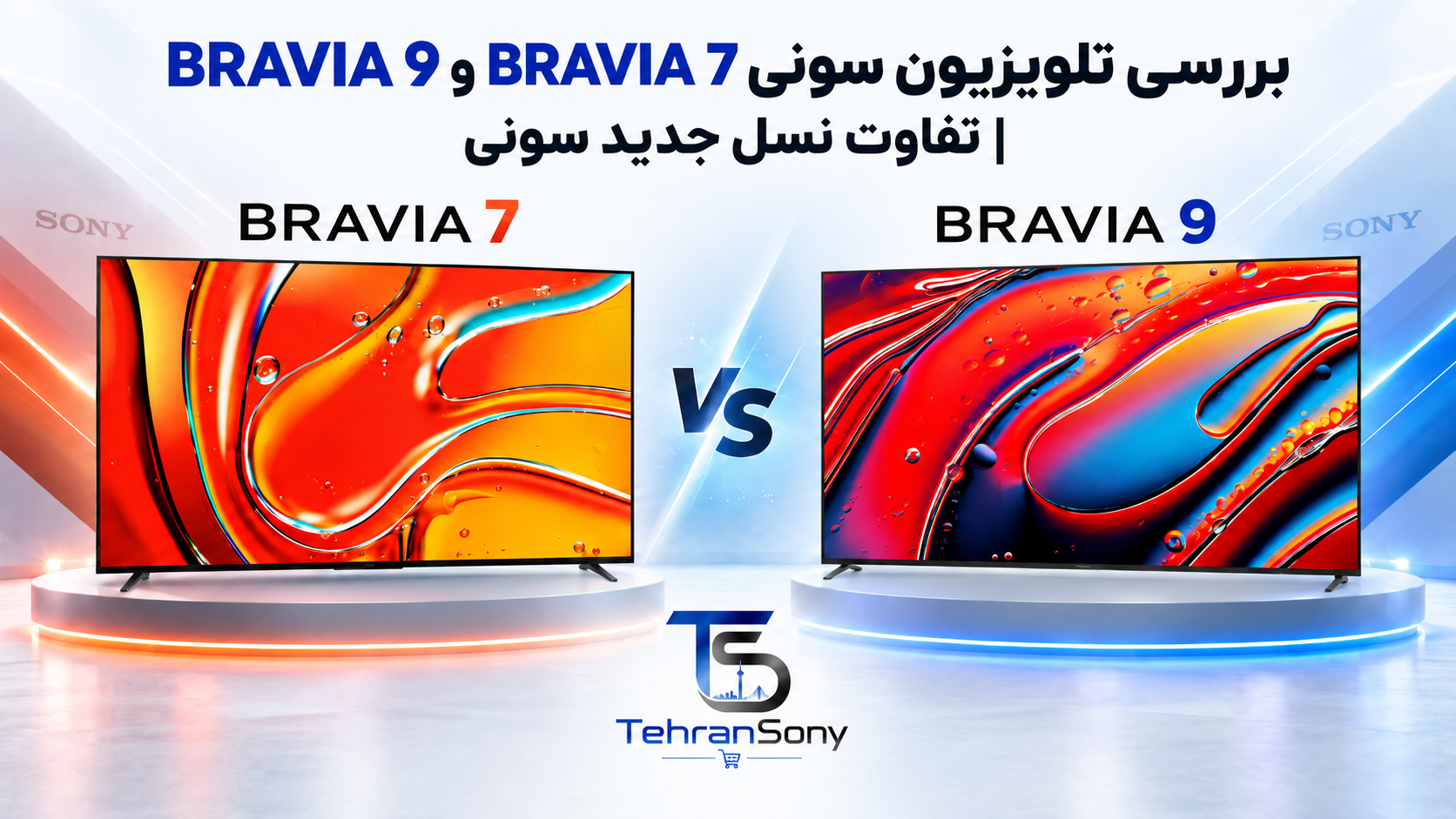
بررسی تلویزیون سونی BRAVIA 7 و BRAVIA 9 | تفاوت نسل جدید سونی

فهرست مطالب
- معرفی نسل جدید تلویزیونهای سونی BRAVIA
- بررسی تلویزیون سونی BRAVIA 7
- بررسی تلویزیون سونی BRAVIA 9
- مقایسه تلویزیون سونی BRAVIA 7 و BRAVIA 9
- تفاوت کیفیت تصویر BRAVIA 7 و BRAVIA 9
- مقایسه امکانات گیمینگ دو تلویزیون
- سیستم صوتی و تجربه تماشای فیلم
- کدام تلویزیون برای خرید بهتر است؟
- سوالات متداول درباره BRAVIA 7 و BRAVIA 9
- نتیجهگیری نهایی
معرفی نسل جدید تلویزیونهای سونی BRAVIA
سونی در نسل جدید تلویزیونهای BRAVIA تمرکز ویژهای روی کیفیت تصویر سینمایی، پردازش هوشمند تصویر و تجربه واقعیتر تماشای محتوا داشته است. دو مدل BRAVIA 7 و BRAVIA 9 از جدیدترین تلویزیونهای Mini LED این برند هستند که برای کاربران حرفهای، علاقهمندان فیلم و گیمرها طراحی شدهاند.
هر دو مدل از پردازنده قدرتمند XR سونی استفاده میکنند و تلاش میکنند تصویری نزدیک به استانداردهای استودیوهای فیلمسازی ارائه دهند. با این حال، تفاوتهایی در میزان روشنایی، کنترل نور پسزمینه، کیفیت صدا و امکانات حرفهای وجود دارد که باعث میشود انتخاب بین این دو مدل برای بسیاری از کاربران اهمیت زیادی داشته باشد.
در این مقاله تلویزیون سونی BRAVIA 7 و BRAVIA 9 را از نظر کیفیت تصویر، فناوریهای بهکاررفته، قابلیتهای گیمینگ و ارزش خرید بررسی میکنیم تا مشخص شود کدام مدل انتخاب مناسبتری است.
بررسی تلویزیون سونی BRAVIA 7
کیفیت تصویر تلویزیون BRAVIA 7
تلویزیون سونی BRAVIA 7 یکی از مدلهای رده بالای Mini LED سونی است که با استفاده از فناوری XR Backlight Master Drive و کنترل دقیق نوردهی تلاش میکند کنتراست بالا و رنگهای طبیعی ارائه دهد.
پردازنده Cognitive Processor XR در این مدل وظیفه تحلیل محتوای تصویر را بر عهده دارد و با تشخیص بخشهای مختلف تصویر، روشنایی، کنتراست و رنگها را به شکل هوشمند تنظیم میکند.
برای تماشای فیلمهای HDR، سریالهای با کیفیت بالا و محتوای 4K، BRAVIA 7 عملکرد بسیار خوبی دارد و میتواند جزئیات زیادی را در صحنههای تاریک و روشن نمایش دهد.
امکانات گیمینگ BRAVIA 7
یکی از نقاط قوت تلویزیون سونی BRAVIA 7، قابلیتهای مناسب برای کنسولهای نسل جدید مانند PS5 است. این تلویزیون از ویژگیهایی مانند HDMI 2.1، نرخ نوسازی بالا، VRR و ALLM پشتیبانی میکند.
کاربرانی که به دنبال تلویزیون مناسب PS5 هستند، میتوانند روی BRAVIA 7 به عنوان یک گزینه قدرتمند حساب کنند؛ زیرا تأخیر ورودی پایین و نمایش روان تصاویر باعث تجربه بهتر بازیهای سریع میشود.
سیستم صوتی BRAVIA 7
سونی در این مدل از فناوریهای صوتی اختصاصی خود استفاده کرده است تا صدا هماهنگی بیشتری با تصویر داشته باشد. قابلیتهایی مانند Acoustic Center Sync در صورت استفاده از ساندبارهای سازگار سونی میتواند تجربه سینماییتری ایجاد کند.
بررسی تلویزیون سونی BRAVIA 9
کیفیت تصویر تلویزیون BRAVIA 9
BRAVIA 9 پرچمدار تلویزیونهای Mini LED سونی محسوب میشود و نسبت به BRAVIA 7 در بخش نوردهی و کنترل کنتراست عملکرد حرفهایتری دارد.
این مدل از تعداد بیشتری مناطق نوردهی استفاده میکند که باعث کنترل دقیقتر نور پسزمینه، کاهش هالههای نوری و نمایش بهتر جزئیات در صحنههای تاریک میشود.
روشنایی بالاتر BRAVIA 9 باعث شده این تلویزیون برای تماشای محتوای HDR، فیلمهای سینمایی و استفاده در محیطهای روشن عملکرد فوقالعادهای داشته باشد.
تجربه سینمایی با BRAVIA 9
یکی از اهداف اصلی سونی در طراحی BRAVIA 9 ایجاد تجربهای نزدیک به سالن سینما بوده است. ترکیب پردازنده XR، پنل Mini LED پیشرفته و فناوریهای بهبود رنگ باعث شده تصاویر طبیعیتر، عمیقتر و واقعیتر نمایش داده شوند.
کاربرانی که بیشترین استفاده خود را برای فیلم دیدن، سرویسهای استریم و محتوای 4K دارند، معمولاً تفاوتهای این مدل را بیشتر احساس خواهند کرد.
مقایسه تلویزیون سونی BRAVIA 7 و BRAVIA 9
تفاوت طراحی و ساخت
هر دو تلویزیون از زبان طراحی مدرن سونی بهره میبرند و ظاهر مینیمال آنها برای دکوراسیونهای امروزی مناسب است. تفاوت اصلی بیشتر در بخش سختافزار داخلی و عملکرد تصویر دیده میشود تا طراحی ظاهری.
مقایسه کیفیت تصویر
مهمترین تفاوت BRAVIA 7 و BRAVIA 9 در کنترل نور پسزمینه و میزان روشنایی است.
BRAVIA 9 به دلیل استفاده از سیستم نوردهی پیشرفتهتر، کنترل دقیقتری روی مناطق روشن و تاریک تصویر دارد. در مقابل، BRAVIA 7 کیفیت تصویر بسیار بالایی ارائه میدهد اما در صحنههای بسیار پیچیده HDR ممکن است به سطح مدل پرچمدار نرسد.
| ویژگی | BRAVIA 7 | BRAVIA 9 |
| فناوری پنل | Mini LED | Mini LED پیشرفته |
| پردازنده تصویر | Cognitive Processor XR | Cognitive Processor XR |
| کیفیت HDR | بسیار عالی | حرفهایتر |
| کنترل نور پسزمینه | قدرتمند | دقیقتر |
| مناسب فیلم | بله | بله، سطح سینماییتر |
| مناسب PS5 | بله | بله |
BRAVIA 9 مدل رده بالاتر سونی است و در بخش روشنایی، کنترل نور پسزمینه و تجربه HDR عملکرد پیشرفتهتری دارد. BRAVIA 7 نیز کیفیت تصویر بسیار خوبی ارائه میدهد و برای بسیاری از کاربران انتخاب مناسبی است.
مهمترین تفاوت در سیستم نوردهی Mini LED، میزان روشنایی و کنترل دقیقتر کنتراست در BRAVIA 9 است.
انتخاب بین Mini LED و OLED به شرایط استفاده بستگی دارد. OLED معمولاً در نمایش رنگ مشکی عمیق عملکرد متفاوتی دارد و Mini LED میتواند روشنایی بالاتری ارائه دهد.
برای کاربرانی که بهترین کیفیت تصویر ممکن را میخواهند، امکانات حرفهایتر BRAVIA 9 اهمیت بیشتری دارد؛ اما BRAVIA 7 نیز بخش بزرگی از تجربه تلویزیونهای رده بالا را ارائه میدهد.
نتیجهگیری نهایی
تلویزیونهای سونی BRAVIA 7 و BRAVIA 9 هر دو از جدیدترین محصولات این برند هستند که کیفیت تصویر بسیار بالایی ارائه میکنند.
BRAVIA 7 گزینهای قدرتمند برای کاربرانی است که به دنبال یک تلویزیون Mini LED حرفهای با امکانات کامل و قیمت متعادلتر هستند. در طرف دیگر، BRAVIA 9 با تمرکز روی بالاترین سطح روشنایی، کنترل نور و تجربه سینمایی، جایگاه مدل پرچمدار سونی را دارد.
اگر هدف شما تماشای فیلمهای 4K، محتوای HDR و داشتن بهترین کیفیت تصویر ممکن است، BRAVIA 9 امکانات بیشتری ارائه میدهد. اما برای بسیاری از کاربران، BRAVIA 7 میتواند ترکیبی عالی از کیفیت، امکانات و ارزش خرید باشد.
چگونه تلویزیون سونی را به اینترنت وصل کنیم؟ آموزش کامل اتصال WiFi
فهرست مطالب
- چرا اتصال تلویزیون سونی به اینترنت ضروری است؟
- پیشنیازهای اتصال تلویزیون سونی به اینترنت
- آموزش اتصال تلویزیون سونی به اینترنت با WiFi
- آموزش اتصال تلویزیون سونی به اینترنت با کابل شبکه (LAN)
- اتصال تلویزیون سونی به اینترنت گوشی موبایل (هاتاسپات)
- رفع مشکلات رایج در اتصال تلویزیون سونی به اینترنت
- نکات مهم برای پایداری بیشتر اتصال اینترنت
- سوالات متداول
- جمعبندی
چرا اتصال تلویزیون سونی به اینترنت ضروری است؟
تلویزیونهای هوشمند سونی که بر پایه سیستمعامل Android TV یا Google TV کار میکنند، برای بهرهمندی از قابلیتهایی مانند تماشای سرویسهای استریم، دانلود اپلیکیشن از Google Play، دریافت بهروزرسانیهای نرمافزاری و استفاده از دستیار صوتی گوگل، نیاز به اتصال پایدار به اینترنت دارند. بدون این اتصال، بسیاری از امکانات هوشمند دستگاه غیرفعال باقی میمانند و تلویزیون تنها بهعنوان یک نمایشگر ساده برای دریافت سیگنال آنتن یا دستگاههای جانبی قابل استفاده خواهد بود.
پیشنیازهای اتصال تلویزیون سونی به اینترنت
پیش از شروع فرآیند اتصال، لازم است نام شبکه Wi-Fi (SSID) و رمز عبور آن را در دسترس داشته باشید. همچنین اطمینان حاصل کنید که روتر یا مودم خانگی روشن است و سیگنال آن به محل نصب تلویزیون میرسد. در صورت تمایل به استفاده از اتصال کابلی، وجود یک کابل شبکه (LAN) با طول مناسب برای اتصال از روتر به پشت تلویزیون نیز ضروری است.
آموزش اتصال تلویزیون سونی به اینترنت با WiFi
ورود به منوی تنظیمات شبکه
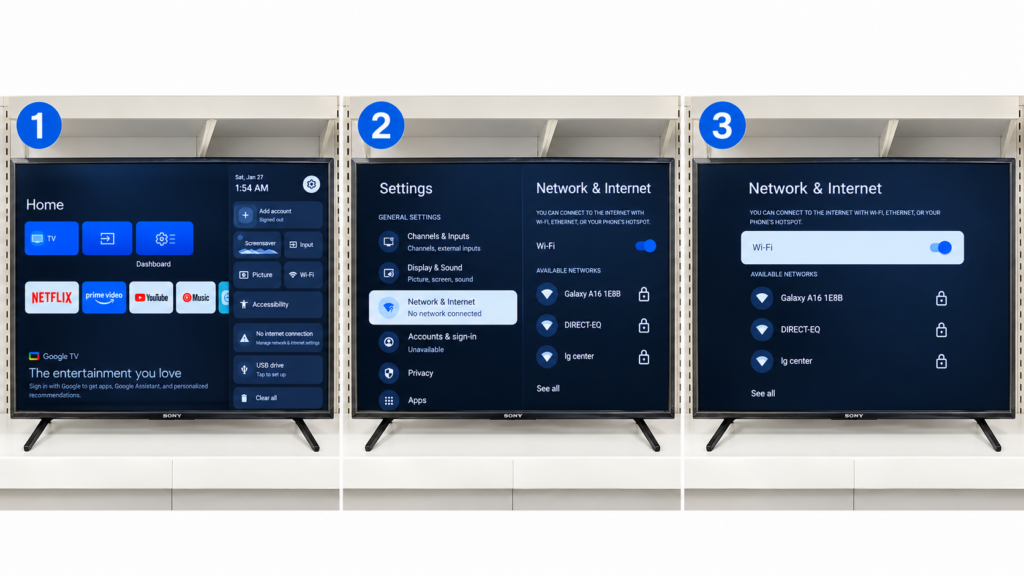
برای شروع، دکمه Home را روی ریموت کنترل تلویزیون سونی فشار دهید تا وارد صفحه اصلی شوید. سپس از میان گزینههای موجود، وارد بخش Settings یا تنظیمات شده و مسیر Network & Internet را انتخاب کنید. این بخش شامل تمامی گزینههای مربوط به اتصال شبکه، چه بیسیم و چه کابلی، است.
انتخاب شبکه Wi-Fi و وارد کردن رمز عبور
در منوی Network & Internet، گزینه Wi-Fi را انتخاب کرده و در صورت غیرفعال بودن، آن را روشن کنید. تلویزیون بهطور خودکار لیستی از شبکههای Wi-Fi در دسترس را نمایش میدهد. نام شبکه خانگی خود را از این لیست انتخاب کرده و رمز عبور آن را با استفاده از صفحهکلید مجازی روی صفحه وارد کنید.
تأیید اتصال و بررسی وضعیت شبکه
پس از وارد کردن رمز عبور صحیح، تلویزیون بهطور خودکار به شبکه متصل شده و پیام موفقیتآمیز بودن اتصال روی صفحه نمایش داده میشود. برای اطمینان بیشتر، میتوانید از همان بخش تنظیمات شبکه، وضعیت اتصال و کیفیت سیگنال دریافتی را بررسی کنید تا مطمئن شوید تلویزیون بهدرستی به اینترنت متصل شده است.
آموزش اتصال تلویزیون سونی به اینترنت با کابل شبکه (LAN)
برای کاربرانی که ترجیح میدهند از اتصال پایدارتر و بدون قطعی کابلی استفاده کنند، کافی است یک سر کابل شبکه را به پورت LAN پشت تلویزیون سونی و سر دیگر آن را به روتر متصل کنید. در بیشتر موارد، تلویزیون بهطور خودکار اتصال کابلی را شناسایی کرده و بدون نیاز به تنظیمات اضافی، به اینترنت متصل میشود. در صورت عدم اتصال خودکار، میتوانید از منوی Network & Internet، گزینه Ethernet را بهصورت دستی فعال کنید.
اتصال تلویزیون سونی به اینترنت با هاتاسپات گوشی موبایل
در مواقعی که دسترسی به شبکه Wi-Fi خانگی وجود ندارد، میتوان از قابلیت هاتاسپات یا اشتراکگذاری اینترنت گوشی موبایل استفاده کرد. برای این کار، ابتدا هاتاسپات را روی گوشی فعال کنید و سپس از منوی تنظیمات شبکه تلویزیون سونی، نام شبکه هاتاسپات را مانند یک شبکه Wi-Fi معمولی انتخاب کرده و رمز عبور آن را وارد نمایید.
رفع مشکلات رایج در اتصال تلویزیون سونی به اینترنت
اگر تلویزیون سونی قادر به یافتن شبکه Wi-Fi نیست، ابتدا از روشن بودن روتر و در محدوده مناسب بودن فاصله تلویزیون تا آن اطمینان حاصل کنید. در صورت بروز قطعی مکرر اتصال، خاموش و روشن کردن مجدد روتر و همچنین راهاندازی مجدد تلویزیون میتواند مشکل را برطرف کند. اگر رمز عبور شبکه بهدرستی وارد شده اما اتصال برقرار نمیشود، بررسی کنید که شبکه Wi-Fi روی فرکانس ۲.۴ یا ۵ گیگاهرتز تنظیم شده و با مشخصات دریافتی تلویزیون سازگار باشد.
نکاتی مهم برای پایداری بیشتر اتصال اینترنت
- در صورت امکان، تلویزیون را به فاصله نزدیکتری از روتر قرار دهید تا کیفیت سیگنال بهبود یابد.
- برای پخش محتوای 4K و کاهش تأخیر تصویر، اتصال کابلی LAN نسبت به Wi-Fi پایدارتر عمل میکند.
- نرمافزار روتر و تلویزیون را بهطور دورهای بهروزرسانی کنید تا از بروز خطاهای اتصال جلوگیری شود.
- در خانههای بزرگ، استفاده از تقویتکننده سیگنال Wi-Fi (Range Extender) میتواند کیفیت اتصال تلویزیون را بهبود بخشد.
بله، اما بدون اینترنت تنها امکان دریافت کانالهای آنتن یا اتصال دستگاههای جانبی مانند پلیر و کنسول بازی وجود دارد و اپلیکیشنهای هوشمند در دسترس نخواهند بود.
این مشکل میتواند به دلیل فاصله زیاد از روتر، تنظیم نبودن فرکانس سازگار یا نیاز به راهاندازی مجدد روتر و تلویزیون رخ دهد.
اتصال کابلی LAN معمولاً پایدارتر و سریعتر است، اما اتصال Wi-Fi برای اکثر کاربران به دلیل سادگی نصب، گزینه رایجتری محسوب میشود.
بله، تلویزیون سونی هاتاسپات گوشی را همانند یک شبکه Wi-Fi معمولی شناسایی کرده و امکان اتصال به آن وجود دارد.
جمعبندی
اتصال تلویزیون سونی به اینترنت چه از طریق Wi-Fi، کابل شبکه LAN یا هاتاسپات گوشی موبایل، فرآیندی ساده و در چند مرحله کوتاه از طریق منوی Network & Internet قابل انجام است. با رعایت نکاتی مانند فاصله مناسب از روتر و بهروز نگهداشتن نرمافزار دستگاهها، میتوان از تجربهای پایدار و بدون قطعی در استفاده از امکانات هوشمند تلویزیون سونی بهرهمند شد.
مقایسه تلویزیون پاناسونیک و سامسونگ؛ کدام بهتر است؟
فهرست مطالب
- چرا مقایسه تلویزیون پاناسونیک و سامسونگ اهمیت دارد؟
- مقایسه سیستمعامل تلویزیون پاناسونیک و سامسونگ
- مقایسه فناوری پنل و کیفیت تصویر
- مقایسه پشتیبانی از HDR و Dolby Vision
- مقایسه کیفیت صدا
- مقایسه امکانات گیمینگ
- مقایسه تنوع مدل، قیمت و خدمات پس از فروش
- تلویزیون پاناسونیک برای چه کاربرانی مناسبتر است؟
- تلویزیون سامسونگ برای چه کاربرانی مناسبتر است؟
- سوالات متداول
- جمعبندی
چرا مقایسه تلویزیون پاناسونیک و سامسونگ اهمیت دارد؟
پاناسونیک و سامسونگ هر دو از برندهای شناختهشده در بازار تلویزیونهای هوشمند هستند، اما رویکرد این دو شرکت در طراحی سیستمعامل، انتخاب فناوری پنل و پشتیبانی از استانداردهای تصویری با یکدیگر تفاوتهای محسوسی دارد. مقایسه تلویزیون پاناسونیک و سامسونگ به کاربران کمک میکند بر اساس اولویتهایی مانند کیفیت تصویر، تجربه نرمافزاری یا بودجه در دسترس، تصمیم درستتری برای خرید بگیرند.
مقایسه سیستمعامل تلویزیون پاناسونیک و سامسونگ
تلویزیونهای پاناسونیک در مدلهای جدید خود عمدتاً بر پایه سیستمعامل Google TV کار میکنند که دسترسی مستقیم به فروشگاه Google Play و اپلیکیشنهای گسترده اندرویدی را فراهم میسازد. در مقابل، سامسونگ از سیستمعامل اختصاصی Tizen استفاده میکند که رابط کاربری سریع و روانی دارد، اما فروشگاه اپلیکیشن آن نسبت به Google Play محدودتر است. انتخاب میان این دو سیستمعامل بیشتر به سلیقه کاربر در رابط کاربری و میزان وابستگی او به اکوسیستم گوگل بستگی دارد.
مقایسه فناوری پنل و کیفیت تصویر
پنلهای تلویزیون سامسونگ
سامسونگ در سالهای اخیر تمرکز اصلی خود را بر فناوری QLED و نسخه پیشرفتهتر آن یعنی Neo QLED با نورپردازی Mini LED قرار داده است. این فناوری با بهرهگیری از کوانتوم دات، رنگهای زندهتر و روشنایی بالاتری ارائه میدهد و برای فضاهای پرنور و روشن، عملکرد قابل توجهی دارد.
پنلهای تلویزیون پاناسونیک
پاناسونیک در کنار پنلهای LED استاندارد و Full Array LED در سریهای میانرده و پرچمدار، در برخی مدلهای خاص خود از پنل OLED نیز استفاده میکند که کنتراست و سیاه مطلق بینظیری ارائه میدهد. این تنوع باعث میشود پاناسونیک بتواند هم در رده اقتصادی و هم در رده پریمیوم، گزینههای رقابتی داشته باشد.
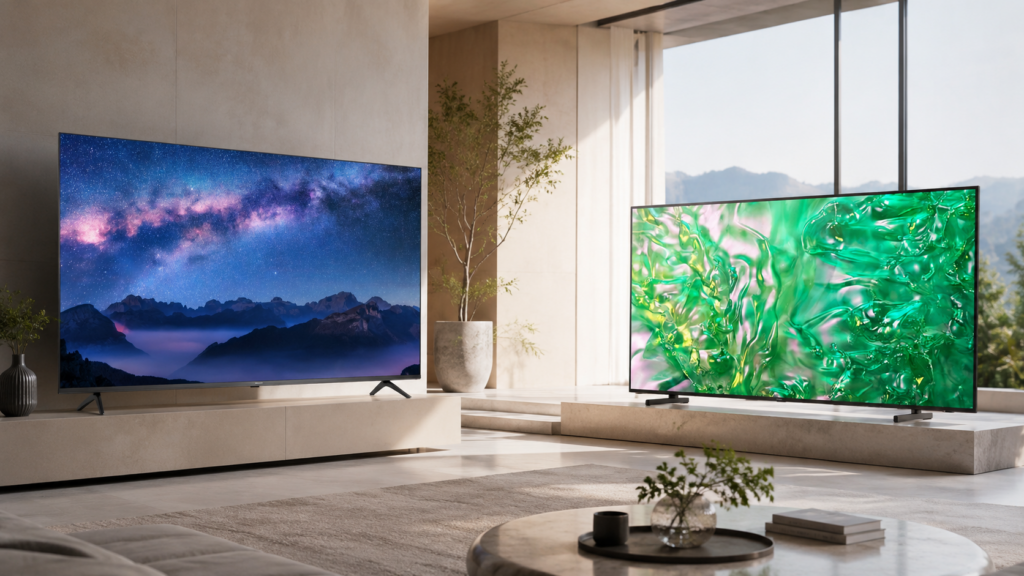
مقایسه پشتیبانی از HDR و Dolby Vision
یکی از تفاوتهای مهم میان این دو برند، نوع استانداردهای HDR پشتیبانیشده است. تلویزیونهای پاناسونیک معمولاً از هر دو فناوری HDR10+ و Dolby Vision پشتیبانی میکنند که طیف وسیعتری از محتوای سرویسهای استریم را پوشش میدهد. در مقابل، تلویزیونهای سامسونگ بهطور سنتی از فناوری Dolby Vision پشتیبانی نمیکنند و تمرکز اصلی خود را بر روی استاندارد HDR10+ قرار دادهاند، که این موضوع میتواند برای کاربرانی که محتوای زیادی با فرمت Dolby Vision تماشا میکنند، یک نکته تعیینکننده باشد.
مقایسه کیفیت صدا
پاناسونیک به دلیل سابقه طولانی در صنعت صوت، در بسیاری از مدلهای خود از تیونینگ صوتی دقیق و فناوریهایی مانند Dolby Atmos و DTS Studio Sound بهره میبرد که کیفیت صدای داخلی نسبتاً متعادلی ارائه میدهد. سامسونگ نیز در سریهای میانرده و پریمیوم خود از سیستمهای صوتی چندکاناله و فناوری Object Tracking Sound استفاده میکند که در برخی مدلهای پرچمدار، تجربه صوتی فراگیرتری ایجاد میکند.
مقایسه امکانات گیمینگ
هر دو برند در سریهای میانرده و پریمیوم خود از پورتهای HDMI 2.1، نرخ تازهسازی بالا و فناوریهایی مانند VRR و ALLM پشتیبانی میکنند. سامسونگ با معرفی منوی اختصاصی Game Bar، ابزارهای مدیریت تنظیمات گیمینگ را در یک مکان متمرکز کرده است، در حالی که پاناسونیک نیز با ابزارهایی مشابه، امکان تنظیم دقیق پارامترهای تصویر برای بازی را در اختیار کاربر قرار میدهد.
مقایسه تنوع مدل، قیمت و خدمات پس از فروش
سامسونگ به دلیل حجم بالای تولید و تنوع گسترده در سایزها و ردههای قیمتی، معمولاً گزینههای بیشتری برای انتخاب در اختیار کاربران قرار میدهد و شبکه فروش و خدمات پس از فروش گستردهتری نیز دارد. پاناسونیک با تمرکز بیشتر بر کیفیت ساخت و صدای باکیفیت، تنوع محدودتری در برخی بازارها دارد، اما در ردههای میانرده خود معمولاً قیمت رقابتیتری نسبت به مدلهای مشابه سامسونگ ارائه میدهد.
تلویزیون پاناسونیک برای چه کاربرانی مناسبتر است؟
تلویزیون پاناسونیک برای کاربرانی مناسبتر است که به پشتیبانی همزمان از Dolby Vision و HDR10+ اهمیت میدهند، به کیفیت صدای داخلی متعادل نیاز دارند و از رابط کاربری Google TV با دسترسی گسترده به اپلیکیشنهای اندرویدی استقبال میکنند.
تلویزیون سامسونگ برای چه کاربرانی مناسبتر است؟
تلویزیون سامسونگ گزینه بهتری برای کاربرانی است که به دنبال روشنایی بالا و رنگهای زنده با فناوری QLED یا Neo QLED هستند، تنوع بیشتری در انتخاب سایز و بودجه میخواهند و به رابط کاربری سریع و ساده Tizen علاقه دارند.
خیر، سامسونگ بهطور سنتی از Dolby Vision پشتیبانی نمیکند و تمرکز خود را بر روی استاندارد HDR10+ قرار داده است.
پاناسونیک از Google TV با دسترسی گسترده به اپلیکیشنها و سامسونگ از Tizen با سرعت و سادگی بیشتر استفاده میکند؛ انتخاب بهتر به سلیقه کاربر بستگی دارد.
هر دو برند در سریهای میانرده و پریمیوم خود امکانات گیمینگ مشابهی مانند HDMI 2.1 و VRR ارائه میدهند و تفاوت چندانی در این زمینه ندارند.
جمعبندی
مقایسه تلویزیون پاناسونیک و سامسونگ نشان میدهد که هر دو برند نقاط قوت مشخصی دارند؛ پاناسونیک با پشتیبانی همزمان از Dolby Vision و HDR10+ و کیفیت صدای متعادل، برای علاقهمندان به سینمای خانگی جذاب است، در حالی که سامسونگ با فناوری QLED، روشنایی بالا و تنوع گسترده مدلها، گزینهای مناسب برای طیف وسیعتری از کاربران محسوب میشود. انتخاب نهایی میان این دو برند، به اولویتهای شخصی کاربر در زمینه کیفیت تصویر، سیستمعامل و بودجه بستگی دارد.
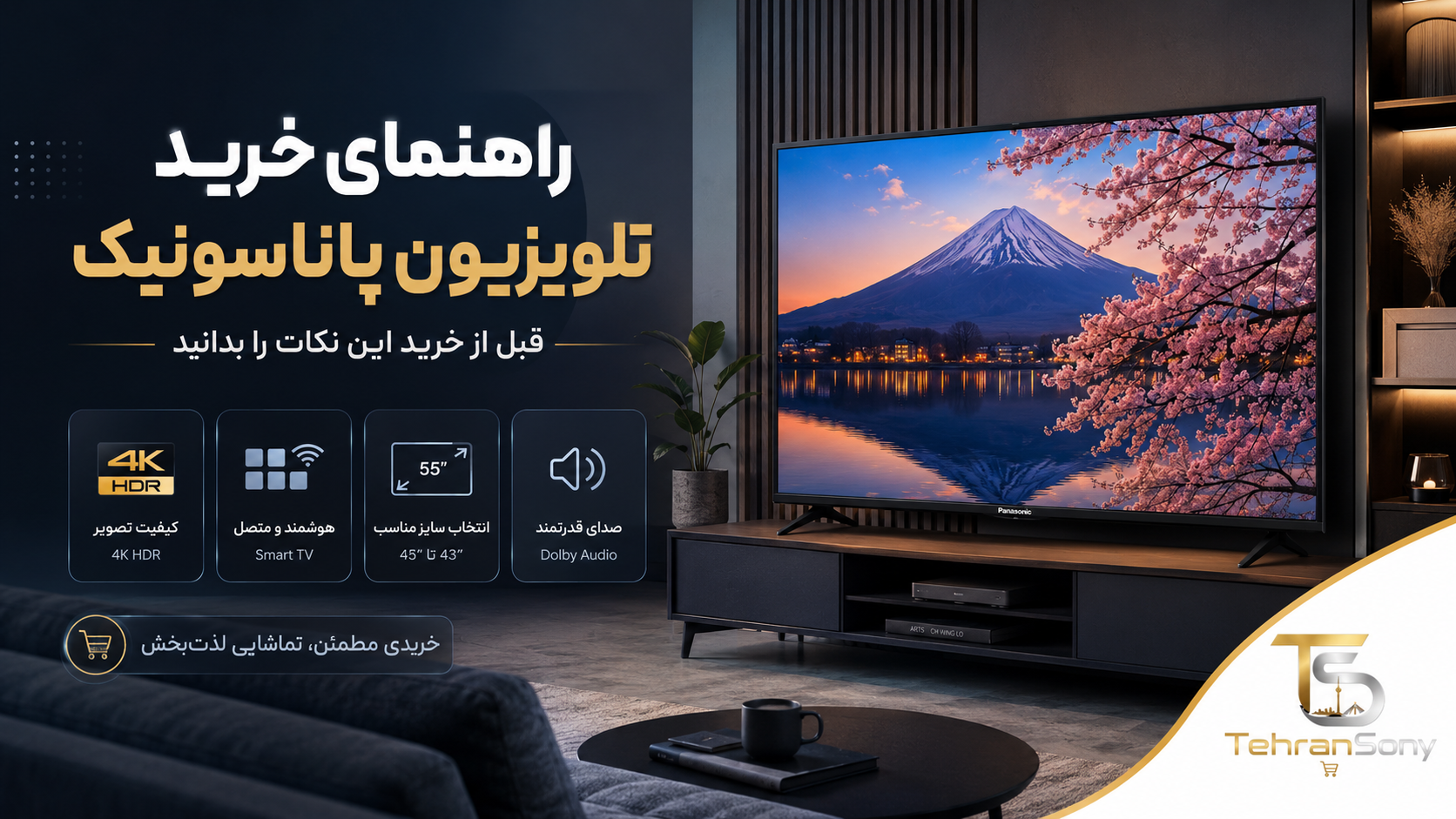
راهنمای خرید تلویزیون پاناسونیک؛ قبل از خرید این نکات را بدانید
فهرست مطالب
- چرا خرید تلویزیون پاناسونیک همچنان محبوب است؟
- معیارهای اصلی برای خرید تلویزیون پاناسونیک
- آشنایی با سریهای مختلف تلویزیون پاناسونیک
- انتخاب اندازه مناسب تلویزیون پاناسونیک
- نکاتی که هنگام خرید تلویزیون پاناسونیک نباید فراموش کنید
- سوالات متداول
- جمعبندی
چرا خرید تلویزیون پاناسونیک همچنان محبوب است؟
پاناسونیک بهعنوان یکی از برندهای قدیمی و شناختهشده در صنعت صوت و تصویر، طیف متنوعی از تلویزیونهای هوشمند را از مدلهای اقتصادی تا سریهای پرچمدار عرضه کرده است. خرید تلویزیون پاناسونیک برای بسیاری از کاربران به دلیل کیفیت ساخت، پردازش تصویر قابل اعتماد و پشتیبانی از فناوریهای بهروز، همچنان گزینهای قابل توجه در بازار محسوب میشود. با این حال، به دلیل تنوع بالای مدلها و سریهای مختلف این برند، آشنایی با معیارهای فنی مهم پیش از خرید، تأثیر مستقیمی بر رضایت نهایی کاربر خواهد داشت.
معیارهای اصلی برای خرید تلویزیون پاناسونیک
نوع پنل و فناوری نورپردازی
نوع پنل یکی از مهمترین عواملی است که کیفیت نهایی تصویر تلویزیون پاناسونیک را تعیین میکند. مدلهای اقتصادی معمولاً از پنل LED استاندارد استفاده میکنند، در حالی که سریهای میانرده و پریمیومتر از فناوریهایی مانند Full Array LED و Mini LED بهره میبرند که کنترل دقیقتری بر نورپردازی مناطق مختلف تصویر دارند. برخی مدلهای پرچمدار پاناسونیک نیز از پنل OLED استفاده میکنند که سیاه مطلق و کنتراست بینظیری ارائه میدهد.
رزولوشن و کیفیت تصویر
اکثر مدلهای فعلی تلویزیون پاناسونیک از رزولوشن Ultra HD 4K پشتیبانی میکنند که برای تماشای محتوای امروزی از سرویسهای استریم و پخش فیلمهای با کیفیت بالا مناسب است. برای کاربرانی که به دنبال بالاترین سطح کیفیت تصویر هستند، برخی مدلهای پریمیوم پاناسونیک در سایزهای بزرگتر نیز عرضه شدهاند که جزئیات بیشتری در تصویر ارائه میدهند.
پشتیبانی از HDR
فناوری HDR با گسترش دامنه روشنایی و عمق رنگ، تجربه بصری واقعیتری در تماشای فیلم و بازی ارائه میدهد. بسیاری از مدلهای تلویزیون پاناسونیک از استانداردهایی مانند HDR10+ و در برخی سریها Dolby Vision پشتیبانی میکنند، بنابراین بررسی این مشخصه پیش از خرید، بهویژه برای علاقهمندان به سینمای خانگی اهمیت زیادی دارد.
سیستمعامل و امکانات هوشمند
مدلهای جدیدتر تلویزیون پاناسونیک عمدتاً بر پایه سیستمعامل Google TV کار میکنند که دسترسی مستقیم به فروشگاه Google Play، دستیار صوتی گوگل و قابلیت Chromecast built-in را فراهم میسازد. برخی مدلهای قدیمیتر یا اقتصادیتر نیز ممکن است از سیستمعامل اختصاصی My Home Screen استفاده کنند که رابط کاربری سادهتر اما امکانات محدودتری نسبت به Google TV دارد.
کیفیت صدا و امکانات صوتی
سیستم صوتی داخلی تلویزیون پاناسونیک بسته به سری و رده قیمتی، از توان و کیفیت متفاوتی برخوردار است. مدلهای میانرده و پریمیوم معمولاً از فناوریهایی مانند Dolby Digital و DTS Studio Sound برای بهبود کیفیت صدا استفاده میکنند، اما برای علاقهمندان به تجربه صوتی قویتر، ترکیب تلویزیون با یک ساندبار جداگانه همچنان توصیه میشود.
پورتها و امکانات اتصال
بررسی تعداد و نوع پورتهای HDMI و USB پیش از خرید اهمیت زیادی دارد، بهویژه برای کاربرانی که قصد اتصال کنسول بازی، پخشکننده رسانه یا سیستم صوتی جانبی را دارند. همچنین وجود قابلیتهایی مانند بلوتوث و اشتراکگذاری صفحه (Screen Mirroring) امکان اتصال راحتتر گوشی و لپتاپ به تلویزیون را فراهم میکند.
آشنایی با سریهای مختلف تلویزیون پاناسونیک
پاناسونیک محصولات خود را معمولاً در چند رده قیمتی و کیفی عرضه میکند. سریهای ورودی و اقتصادی با پنل LED ساده، برای کاربرانی مناسب هستند که به دنبال یک تلویزیون هوشمند ساده با بودجه محدود میباشند. سریهای میانرده با بهرهگیری از HDR10+ و گاهی Dolby Vision، تعادلی میان کیفیت و قیمت ارائه میدهند و برای اکثر خانوادهها گزینه مناسبی محسوب میشوند. در نهایت، سریهای پرچمدار با فناوری Full Array LED یا پنل OLED، برای کاربرانی طراحی شدهاند که بالاترین سطح کیفیت تصویر و صدا را در اولویت قرار میدهند.
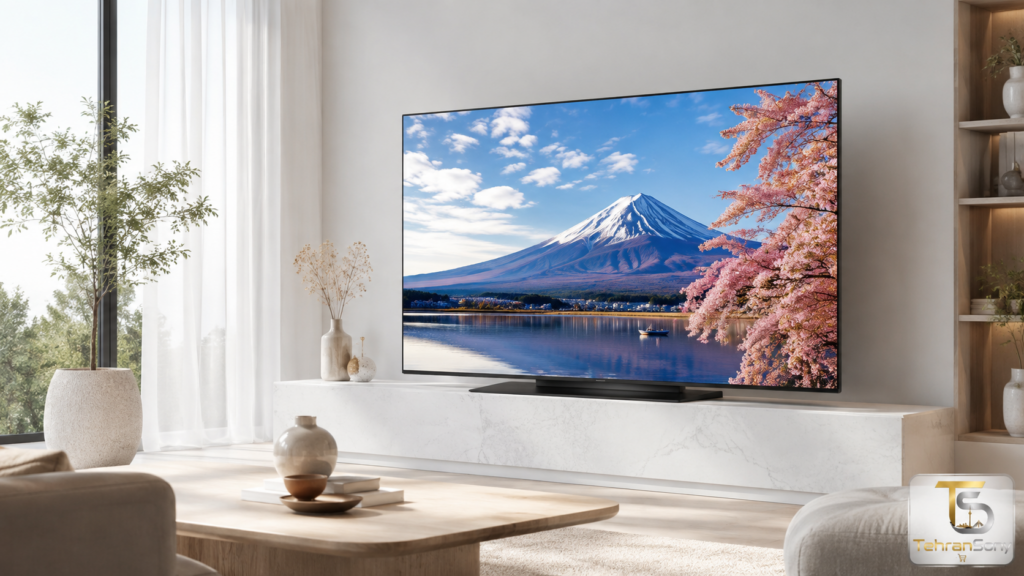
انتخاب اندازه مناسب تلویزیون پاناسونیک
اندازه مناسب تلویزیون به فاصله نشستن کاربر از صفحه و ابعاد اتاق بستگی دارد. برای فضاهای کوچکتر، سایزهای ۴۳ تا ۵۰ اینچ معمولاً کافی است، در حالی که برای اتاقهای بزرگتر یا فاصله دید بیشتر، سایزهای ۵۵، ۶۵ و حتی بزرگتر تجربه بصری بهتری ارائه میدهند. توجه به این نکته که رزولوشن 4K در سایزهای بزرگتر جزئیات تصویر را واضحتر نشان میدهد، در انتخاب اندازه مناسب نیز اهمیت دارد.
نکاتی که هنگام خرید تلویزیون پاناسونیک نباید فراموش کنید
- گارانتی و خدمات پس از فروش نمایندگی رسمی پاناسونیک را پیش از خرید بررسی کنید.
- برای گیمرها، وجود پورتهای HDMI با پشتیبانی مناسب از نرخ فریم بالا اهمیت دارد.
- ابعاد و استند تلویزیون را با فضای موجود در منزل و طول میز یا استند تلویزیون مقایسه کنید.
- در صورت اهمیت زیاد کیفیت صدا، بودجهای برای خرید ساندبار جداگانه نیز در نظر بگیرید.
- پیش از خرید، مشخصات دقیق مدل مدنظر شامل نوع پنل، رزولوشن و پشتیبانی از HDR را با دقت بررسی کنید.
خیر، برخی مدلهای قدیمیتر یا اقتصادیتر ممکن است از سیستمعامل اختصاصی My Home Screen استفاده کنند، در حالی که اکثر مدلهای جدید بر پایه Google TV هستند.
پنل Full Array LED با نورپردازی مناطق مجزا، کنتراست و کنترل نور دقیقتری نسبت به پنل LED استاندارد ارائه میدهد.
سریهای میانرده و پرچمدار با پورتهای HDMI پیشرفتهتر و زمان پاسخدهی پایینتر، برای گیمینگ گزینه مناسبتری هستند.
برای استفاده روزمره کافی است، اما برای تجربه صوتی عمیقتر در تماشای فیلم، استفاده از ساندبار جداگانه توصیه میشود.
جمعبندی
خرید تلویزیون پاناسونیک مناسب نیازمند توجه همزمان به معیارهایی مانند نوع پنل، رزولوشن، پشتیبانی از HDR، سیستمعامل و اندازه متناسب با فضای منزل است. با شناخت دقیق این عوامل و مشخص کردن بودجه و نیاز واقعی خود، میتوانید از میان سریهای اقتصادی، میانرده و پرچمدار پاناسونیک، انتخابی هوشمندانه و متناسب با سلیقه بصری خود داشته باشید.
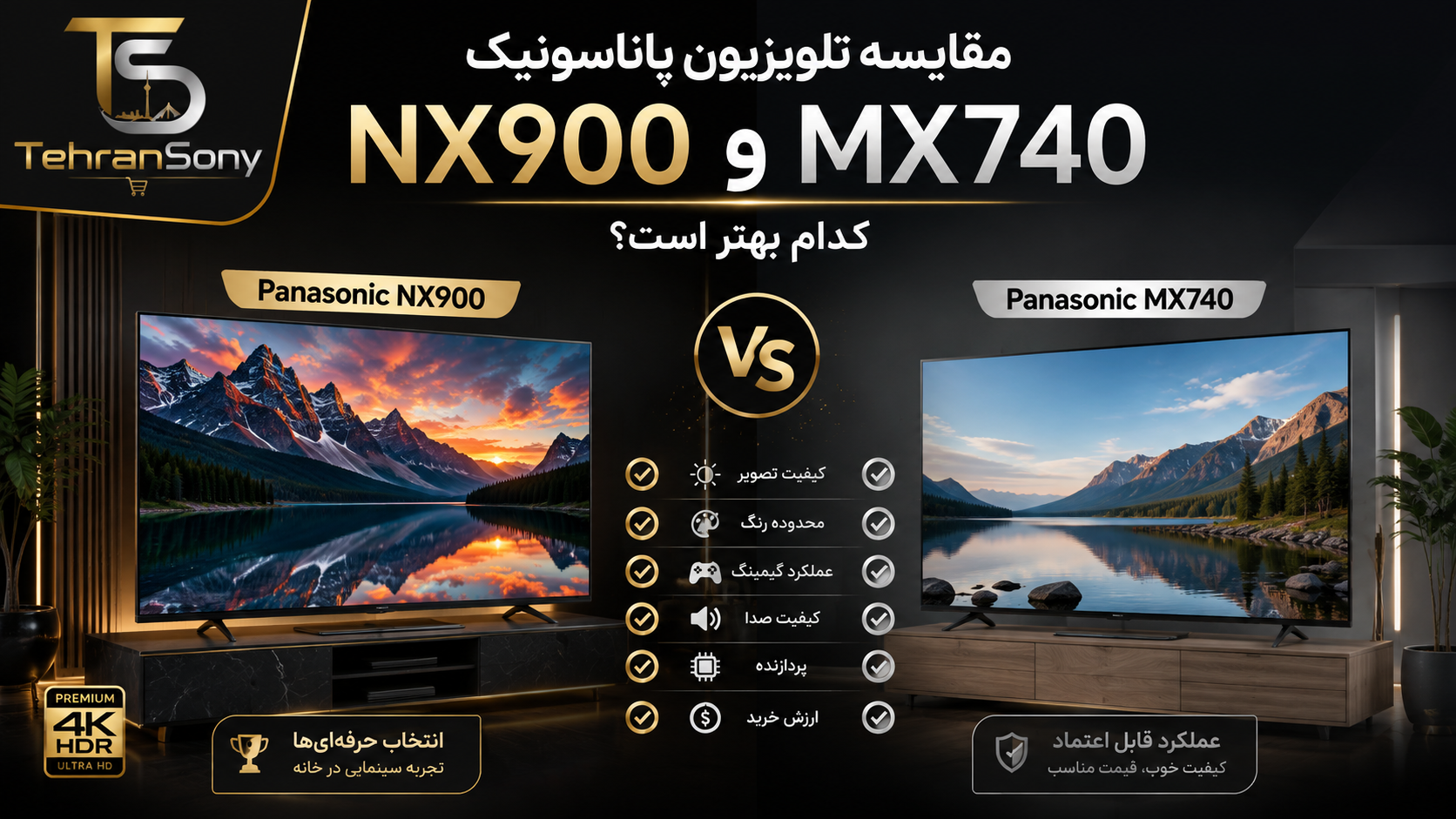
مقایسه Panasonic NX900 و MX740؛ کدام تلویزیون بهتر است؟
فهرست مطالب
- معرفی کلی سریهای NX900 و MX740 پاناسونیک
- مقایسه فناوری پنل و نورپردازی
- مقایسه کیفیت تصویر و HDR
- مقایسه سیستمعامل و امکانات هوشمند
- مقایسه کیفیت صدا
- مقایسه پورتها و امکانات گیمینگ
- مقایسه قیمت و ارزش خرید
- کدام مدل مناسب چه کاربرانی است؟
- سوالات متداول
- جمعبندی
معرفی کلی سریهای NX900 و MX740 پاناسونیک
پاناسونیک در خط تولید تلویزیونهای 4K خود، سری NX900 را بهعنوان یکی از مدلهای پرچمدار و سری MX740 را بهعنوان یک گزینه میانرده معرفی کرده است. هر دو مدل بر پایه سیستمعامل Google TV کار میکنند و از رزولوشن Ultra HD 4K پشتیبانی میکنند، اما تفاوت اصلی این دو سری در فناوری پنل، نورپردازی و سطح کیفیت تصویر نهایی است. مقایسه NX900 و MX740 به کاربران کمک میکند بسته به بودجه و انتظارات خود از کیفیت تصویر، انتخاب درستتری داشته باشند.
مقایسه فناوری پنل و نورپردازی
فناوری Full Array LED در NX900
سری NX900 بهعنوان مدل پرچمدار پاناسونیک، از فناوری Full Array LED بهره میبرد که در آن نورپردازی پسزمینه بهصورت مناطق مجزا و پشت کل سطح پنل توزیع شده است. این ساختار همراه با فناوری کوانتوم دات، روشنایی بالاتر، کنتراست عمیقتر و کاهش محسوس پدیده هاله نوری (Halo Effect) در اطراف اجسام روشن را در پسزمینه تیره فراهم میکند.
پنل استاندارد LED در MX740
در مقابل، سری MX740 از یک پنل LED استاندارد با نورپردازی معمولتر استفاده میکند که اگرچه برای تماشای روزمره کیفیت مناسبی ارائه میدهد، اما از نظر عمق کنتراست و کنترل دقیق نور در نواحی مختلف تصویر، نمیتواند با ساختار Full Array سری NX900 رقابت کند.
مقایسه کیفیت تصویر و HDR
هر دو سری NX900 و MX740 از فناوریهای HDR از جمله HDR10+ پشتیبانی میکنند، اما به دلیل نورپردازی قویتر و کنترل ناحیهای دقیقتر در NX900، محتوای HDR در این سری با روشنایی و عمق بیشتری نمایش داده میشود. سری MX740 نیز تجربه HDR قابلقبولی ارائه میدهد، اما تفاوت محسوسی در میزان روشنایی پیک و کنتراست نسبت به سری پرچمدار احساس میشود.
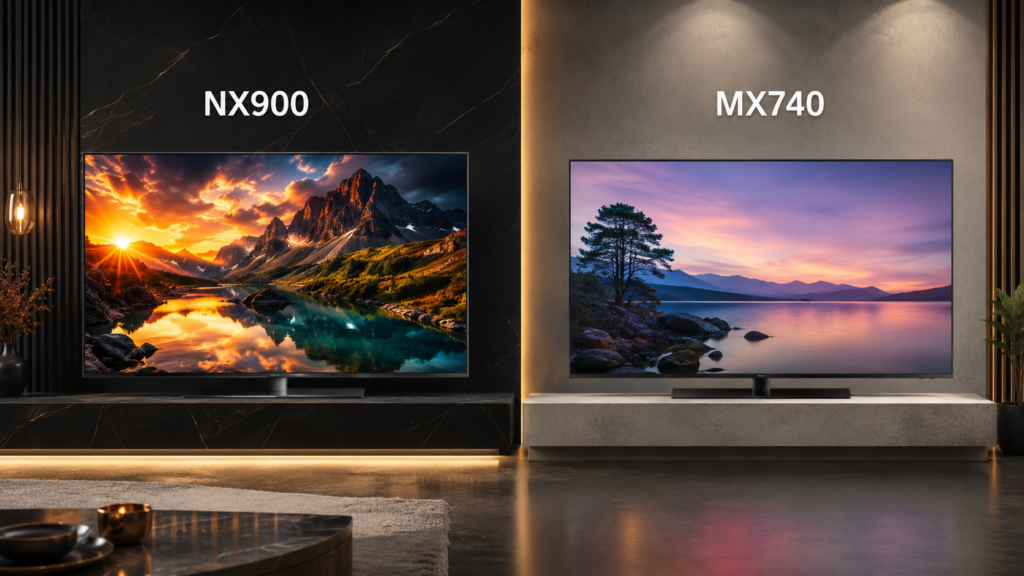
مقایسه سیستمعامل و امکانات هوشمند
از نظر نرمافزاری، هر دو مدل بر پایه سیستمعامل Google TV کار میکنند و دسترسی یکسانی به فروشگاه Google Play، دستیارهای صوتی گوگل و الکسا و قابلیت Chromecast built-in دارند. به این ترتیب، تفاوت اصلی این دو سری در سختافزار و کیفیت پنل نمایش داده میشود، نه در تجربه کاربری نرمافزاری که تقریباً مشابه است.
مقایسه کیفیت صدا
سری NX900 به دلیل جایگاه پرچمدار خود، معمولاً از سیستم صوتی قویتر و تیونینگ دقیقتری نسبت به سری MX740 بهره میبرد که تجربه شنیداری غنیتری، بهویژه در صحنههای اکشن و موسیقی، ارائه میدهد. سری MX740 نیز سیستم صوتی قابلقبولی برای استفاده روزمره دارد، اما برای کاربرانی که به کیفیت صدای برتر اهمیت میدهند، همچنان استفاده از ساندبار جداگانه در هر دو مدل توصیه میشود.
مقایسه پورتها و امکانات گیمینگ
هر دو سری از پورتهای HDMI و USB برای اتصال کنسول بازی و دستگاههای جانبی پشتیبانی میکنند، اما با توجه به جایگاه پرچمدار NX900، این سری معمولاً امکانات گیمینگ پیشرفتهتری از جمله زمان پاسخدهی پایینتر و بهینهسازی بیشتر برای بازیهای پرحرکت ارائه میدهد. سری MX740 برای بازیهای عمومی و استفاده متعادل مناسب است، اما برای گیمرهای حرفهای، سری NX900 گزینه مطمئنتری محسوب میشود.
مقایسه قیمت و ارزش خرید
به دلیل بهرهگیری از فناوری Full Array LED و سختافزار پیشرفتهتر، قیمت سری NX900 بهطور محسوسی بالاتر از سری MX740 است. این تفاوت قیمتی باید در کنار میزان استفاده واقعی کاربر از قابلیتهای پیشرفته تصویر و صدا سنجیده شود، زیرا برای بسیاری از کاربران عادی، سری MX740 با قیمتی مقرونبهصرفهتر، نیاز اصلی آنها را بهخوبی برطرف میکند.
کدام مدل مناسب چه کاربرانی است؟
سری NX900 برای کاربرانی مناسب است که اولویت اصلیشان بالاترین کیفیت ممکن تصویر، کنتراست عمیق و تجربه HDR درخشان است و حاضرند برای این کیفیت هزینه بیشتری پرداخت کنند. در مقابل، سری MX740 برای خانوادهها و کاربرانی که به دنبال یک تلویزیون هوشمند باکیفیت با قیمتی متعادلتر برای تماشای روزمره فیلم، سریال و برنامههای تلویزیونی هستند، انتخابی منطقیتر به شمار میرود.
تفاوت اصلی این دو مدل در فناوری نورپردازی پنل است؛ NX900 از Full Array LED و MX740 از پنل LED استاندارد استفاده میکند.
بله، هر دو سری NX900 و MX740 بر پایه سیستمعامل Google TV کار میکنند و امکانات نرمافزاری مشابهی دارند.
سری NX900 به دلیل سختافزار پیشرفتهتر و بهینهسازی بیشتر، برای گیمرهای حرفهای گزینه مناسبتری است.
بله، سری MX740 برای استفاده روزمره خانوادگی از جمله تماشای فیلم و برنامههای تلویزیونی، کیفیت مناسبی ارائه میدهد.
جمعبندی
مقایسه Panasonic NX900 و MX740 نشان میدهد که این دو مدل، هر یک برای دسته متفاوتی از کاربران طراحی شدهاند؛ NX900 با فناوری Full Array LED و کیفیت تصویر برتر، برای طرفداران کیفیت پریمیوم و گیمینگ حرفهای مناسب است، در حالی که MX740 با قیمتی مقرونبهصرفهتر، انتخابی متعادل برای استفاده روزمره خانوادگی محسوب میشود. انتخاب نهایی میان این دو مدل، به بودجه در نظر گرفتهشده و میزان اهمیت کیفیت تصویر برای کاربر بستگی دارد.
بررسی تلویزیون پاناسونیک MX740 (نقاط قوت و ضعف)
فهرست مطالب
- معرفی کلی تلویزیون پاناسونیک MX740
- بررسی کیفیت تصویر تلویزیون پاناسونیک MX740
- بررسی سیستمعامل و امکانات هوشمند
- بررسی کیفیت صدا در تلویزیون پاناسونیک MX740
- پورتها و امکانات اتصال
- نقاط قوت تلویزیون پاناسونیک MX740
- نقاط ضعف تلویزیون پاناسونیک MX740
- سوالات متداول
- جمعبندی
معرفی کلی تلویزیون پاناسونیک MX740
تلویزیون پاناسونیک MX740 یکی از مدلهای میانرده این برند در رده تلویزیونهای 4K است که در سایزهای مختلف از جمله ۴۳، ۵۵، ۶۵ و ۷۵ اینچ عرضه شده و برای کاربرانی طراحی شده که به دنبال ترکیبی متعادل از کیفیت تصویر، امکانات هوشمند و قیمت مناسب هستند. این مدل با بهرهگیری از پنل LED و سیستمعامل Google TV، تلاش کرده تا در بازار رقابتی تلویزیونهای میانرده، گزینهای جذاب برای خانوادهها و کاربران عمومی باشد.
بررسی کیفیت تصویر تلویزیون پاناسونیک MX740
رزولوشن و پنل نمایشگر
تلویزیون پاناسونیک MX740 مجهز به پنل LED با رزولوشن Ultra HD 4K و وضوح 3840x2160 پیکسل است که جزئیات تصویر را با کیفیت مناسبی نمایش میدهد. این رزولوشن برای تماشای محتوای 4K از سرویسهای استریم و همچنین پخش فیلمها با کیفیت بالا کاملاً کافی است و در این رده قیمتی، عملکرد قابلقبولی ارائه میدهد.
پشتیبانی از HDR10+ و Dolby Vision
یکی از نقاط قابل توجه تلویزیون پاناسونیک MX740، پشتیبانی از فناوریهای HDR10+ و Dolby Vision است که در این رده قیمتی چندان رایج نیست. این قابلیت باعث میشود کنتراست تصویر، عمق رنگها و جزئیات نواحی تاریک و روشن صحنهها، بهویژه در تماشای فیلمها و سریالهای پشتیبانیشده، بهبود محسوسی داشته باشد.
نرخ تازهسازی و پردازش حرکت
این مدل از فناوری MEMC برای بهبود روانی نمایش صحنههای پرحرکت بهره میبرد که باعث کاهش محو شدگی تصویر در بازیهای ورزشی و صحنههای اکشن میشود. نرخ تازهسازی پنل بسته به سایز انتخابی متفاوت است، بنابراین پیش از خرید بهتر است این مشخصه را برای سایز مدنظر خود بهطور دقیق بررسی کنید.
بررسی سیستمعامل و امکانات هوشمند
تلویزیون پاناسونیک MX740 بر پایه سیستمعامل Google TV کار میکند که دسترسی مستقیم به فروشگاه Google Play و اپلیکیشنهای محبوبی مانند نتفلیکس، یوتیوب، پرایم ویدیو و دیزنیپلاس را فراهم میسازد. این تلویزیون همچنین از قابلیت Chromecast built-in و دستیارهای صوتی گوگل و الکسا پشتیبانی میکند که کنترل دستگاه با صدا و اتصال بیسیم به سایر دستگاههای هوشمند خانه را سادهتر میکند.
بررسی کیفیت صدا در تلویزیون پاناسونیک MX740
سیستم صوتی این مدل شامل دو بلندگو با توان کلی حدود ۲۰ وات است که از فناوریهای Dolby Digital و DTS Studio Sound پشتیبانی میکند. اگرچه این سیستم صوتی برای استفاده روزمره و تماشای معمول برنامهها کفایت میکند، اما برای کاربرانی که به دنبال تجربه صوتی عمیقتر در تماشای فیلم هستند، استفاده از یک ساندبار جداگانه همچنان توصیه میشود.
پورتها و امکانات اتصال
تلویزیون پاناسونیک MX740 مجهز به چند پورت HDMI و دو پورت USB است که امکان اتصال همزمان کنسول بازی، پخشکننده رسانه و دستگاههای ذخیرهسازی خارجی را فراهم میکند. همچنین این مدل از بلوتوث و قابلیت اشتراکگذاری صفحه (Screen Mirroring) پشتیبانی میکند که اتصال گوشی و لپتاپ به تلویزیون را بدون نیاز به کابل ممکن میسازد.
نقاط قوت تلویزیون پاناسونیک MX740
- پشتیبانی از HDR10+ و Dolby Vision در رده قیمتی میانرده
- سیستمعامل Google TV با دسترسی گسترده به اپلیکیشنها
- عرضه در سایزهای متنوع متناسب با نیاز کاربران مختلف
- امکانات اتصال کامل شامل HDMI، USB، بلوتوث و اشتراکگذاری صفحه
نقاط ضعف تلویزیون پاناسونیک MX740
- کیفیت صدای داخلی متوسط که نیاز به ساندبار جداگانه را برای تجربه بهتر افزایش میدهد
- نبود پنل OLED یا Mini LED که در رقبای همرده گاهی دیده میشود
- محدود بودن برخی امکانات پیشرفته گیمینگ نسبت به سریهای پریمیومتر بازار
این مدل در سایزهای ۵۵، ۶۵ و ۷۵ اینچ در بازار موجود است.
بله، این مدل از هر دو فناوری HDR10+ و Dolby Vision پشتیبانی میکند.
این تلویزیون بر پایه سیستمعامل Google TV کار میکند و به فروشگاه Google Play دسترسی مستقیم دارد.
برای استفاده روزمره کافی است، اما برای تجربه صوتی قویتر در تماشای فیلم، استفاده از ساندبار جداگانه توصیه میشود.
بهترین تنظیمات تصویر تلویزیون سونی | آموزش تنظیم کیفیت تصویر Sony
آموزش نصب برنامه روی تلویزیون سونی | راهنمای کامل نصب اپلیکیشن
علت باز نشدن برنامهها در تلویزیون سونی + ۸ راهکار قطعی رفع مشکل
آموزش نصب برنامه روی تلویزیون پاناسونیک بهصورت گامبهگام
آموزش کانالیابی تلویزیون پاناسونیک بهصورت خودکار و دستی
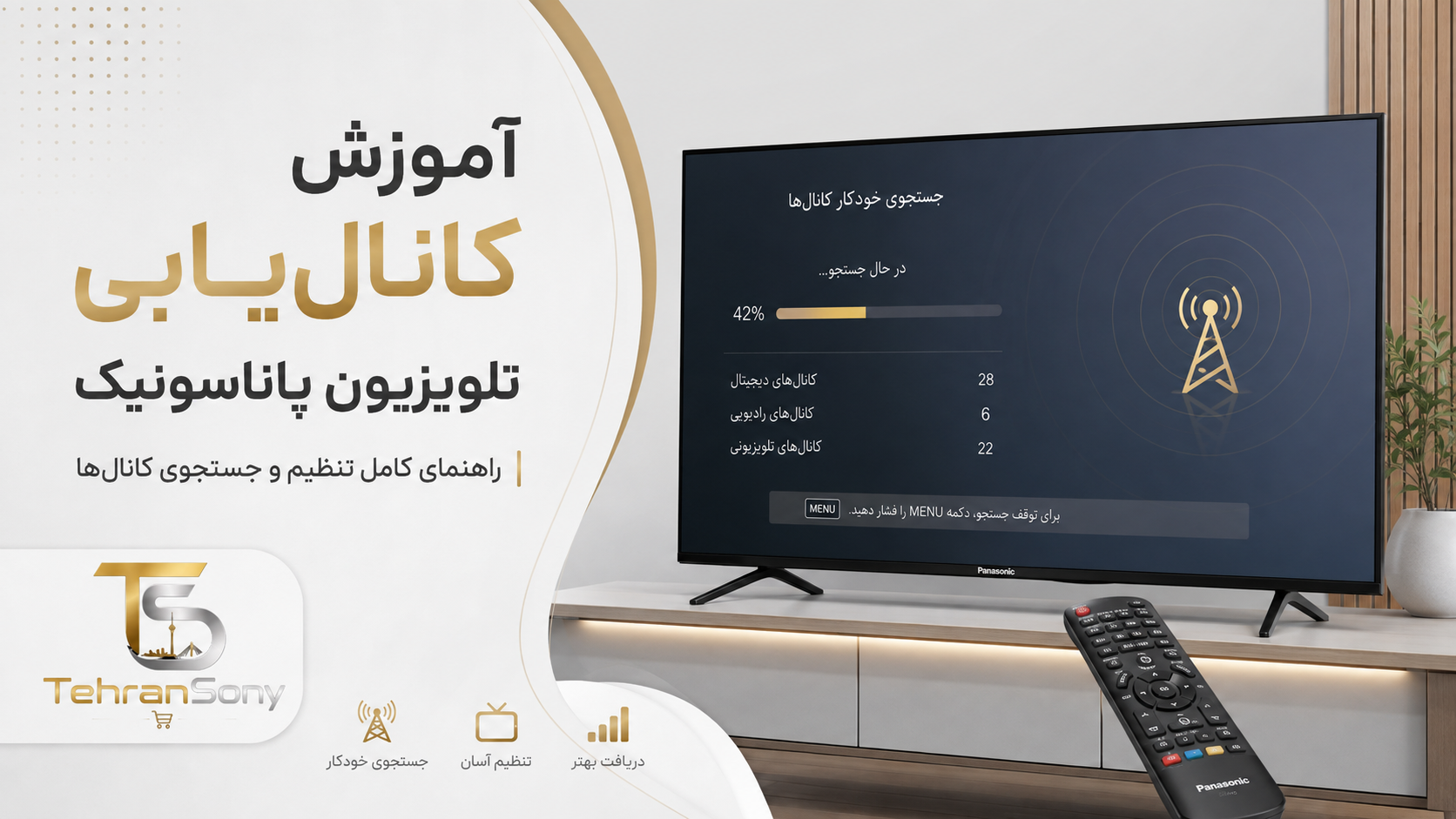
آموزش کانالیابی تلویزیون پاناسونیک بهصورت خودکار و دستی
فهرست مطالب
- کانالیابی تلویزیون پاناسونیک چیست و چرا لازم است؟
- پیشنیازهای کانالیابی تلویزیون پاناسونیک
- آموزش کانالیابی خودکار تلویزیون پاناسونیک
- آموزش کانالیابی دستی تلویزیون پاناسونیک
- مرتبسازی و حذف کانالهای تکراری
- رفع مشکلات رایج در کانالیابی تلویزیون پاناسونیک
- نکات مهم برای دریافت بهتر سیگنال
- سوالات متداول
- جمعبندی
کانالیابی تلویزیون پاناسونیک چیست و چرا لازم است؟
کانالیابی تلویزیون پاناسونیک فرآیندی است که طی آن دستگاه، فرکانسهای موجود در منطقه شما را اسکن کرده و کانالهای تلویزیونی قابل دریافت را شناسایی و ذخیره میکند. این فرآیند معمولاً در اولین راهاندازی تلویزیون، پس از جابهجایی آنتن یا تغییر محل سکونت، و همچنین در صورت اضافه شدن کانالهای جدید در منطقه ضروری است. انجام صحیح کانالیابی تلویزیون پاناسونیک تضمین میکند که تمام کانالهای در دسترس با بهترین کیفیت تصویر و صدا روی دستگاه ذخیره شوند.
پیشنیازهای کانالیابی تلویزیون پاناسونیک
پیش از شروع فرآیند کانالیابی، اطمینان حاصل کنید که آنتن یا کابل دریافت سیگنال بهدرستی به پورت مربوطه در پشت تلویزیون متصل شده باشد. همچنین در صورت استفاده از آنتن دیجیتال، بهتر است جهت آنتن به سمت نزدیکترین دکل فرستنده تنظیم شده باشد تا کیفیت دریافت سیگنال افزایش یابد. برای کاربرانی که از گیرنده دیجیتال خارجی یا رسیور استفاده میکنند، لازم است ورودی صحیح HDMI یا AV نیز از قبل روی تلویزیون انتخاب شده باشد.
آموزش کانالیابی خودکار تلویزیون پاناسونیک
ورود به منوی تنظیمات کانال
برای شروع، دکمه Menu را روی ریموت تلویزیون پاناسونیک فشار دهید و از میان گزینههای نمایش دادهشده، وارد بخش Setup یا تنظیمات شوید. در این بخش، گزینهای با عنوان Tuning Menu یا تنظیمات کانال قابل مشاهده است که مسیر اصلی برای انجام کانالیابی محسوب میشود.
انتخاب نوع سیگنال ورودی
پیش از شروع جستوجو، باید نوع سیگنال دریافتی خود شامل آنتن دیجیتال زمینی (DVB-T/T2)، کابل (DVB-C) یا ماهواره (DVB-S) را از منوی مربوطه انتخاب کنید. انتخاب صحیح نوع سیگنال ورودی، تأثیر مستقیمی بر دقت و سرعت فرآیند کانالیابی تلویزیون پاناسونیک دارد.
شروع جستوجوی خودکار کانالها
پس از انتخاب نوع سیگنال، گزینه Auto Tuning یا جستوجوی خودکار را انتخاب کنید تا تلویزیون بهطور خودکار تمام فرکانسهای موجود را اسکن کرده و کانالهای قابل دریافت را شناسایی و ذخیره کند. بسته به تعداد کانالهای موجود در منطقه، این فرآیند ممکن است چند دقیقه زمان ببرد و در پایان، لیست کاملی از کانالهای یافتشده روی صفحه نمایش داده میشود.
آموزش کانالیابی دستی تلویزیون پاناسونیک
در صورتی که کانالیابی خودکار برخی کانالهای خاص را شناسایی نکند یا نیاز به افزودن یک فرکانس مشخص داشته باشید، میتوانید از گزینه Manual Tuning در همان منوی تنظیمات کانال استفاده کنید. در این روش، با وارد کردن شماره کانال یا فرکانس دقیق (که معمولاً از سازمان صداوسیما یا ارائهدهنده سیگنال محلی قابل دریافت است)، تلویزیون بهطور مستقیم آن کانال را جستوجو و ذخیره میکند. این روش برای کاربرانی که به دنبال دریافت یک کانال محلی خاص هستند، بسیار کاربردی است.
مرتبسازی و حذف کانالهای تکراری
پس از اتمام کانالیابی، ممکن است برخی کانالها بهصورت تکراری یا با کیفیت پایین در لیست ذخیره شده باشند. تلویزیون پاناسونیک از طریق بخش Channel Edit یا ویرایش کانال، امکان جابهجایی ترتیب کانالها، حذف کانالهای تکراری و پنهان کردن کانالهای ناخواسته را در اختیار کاربر قرار میدهد که مرتبسازی این لیست، استفاده روزمره از تلویزیون را راحتتر میکند.
رفع مشکلات رایج در کانالیابی تلویزیون پاناسونیک
اگر پس از انجام کانالیابی، تعداد کانالهای یافتشده کمتر از حد انتظار باشد، ابتدا اتصال فیزیکی کابل آنتن و سالم بودن آن را بررسی کنید. همچنین بررسی جهتگیری صحیح آنتن نسبت به دکل فرستنده و در صورت لزوم استفاده از تقویتکننده سیگنال، میتواند کیفیت دریافت را بهبود بخشد. در صورت مشاهده پیام «سیگنالی یافت نشد»، اطمینان حاصل کنید که نوع سیگنال انتخابشده در منو با نوع واقعی اتصال (آنتن، کابل یا ماهواره) مطابقت داشته باشد.
نکاتی مهم برای دریافت بهتر سیگنال
- از سالم بودن و عدم پارگی کابل آنتن متصل به تلویزیون اطمینان حاصل کنید.
- در ساختمانهای بلند یا مناطق پرمانع، استفاده از آنتن بیرونی نتیجه بهتری نسبت به آنتن داخلی دارد.
- پس از هر بار جابهجایی آنتن، فرآیند کانالیابی خودکار را مجدداً انجام دهید.
- در صورت نویز یا پرش تصویر، بررسی کیفیت اتصال کانکتور آنتن به پشت تلویزیون را فراموش نکنید.
تلویزیون پاناسونیک از دو روش کانالیابی خودکار و دستی پشتیبانی میکند که هر کدام کاربرد متفاوتی دارند.
این مشکل معمولاً به دلیل ضعف سیگنال آنتن، جهتگیری نادرست یا انتخاب نوع سیگنال اشتباه در منوی تنظیمات رخ میدهد.
در حالت پیشفرض، کانالیابی خودکار معمولاً لیست قبلی را بازنویسی میکند، بنابراین بهتر است پیش از شروع، این موضوع در تنظیمات بررسی شود.
برای دریافت کانالهای ماهواره، باید گزینه DVB-S یا Satellite در منوی نوع سیگنال ورودی انتخاب شود.
جمعبندی
کانالیابی تلویزیون پاناسونیک با دو روش خودکار و دستی از طریق منوی Tuning قابل انجام است و با انتخاب صحیح نوع سیگنال ورودی و بررسی اتصال آنتن، میتوان به لیستی کامل و باکیفیت از کانالهای در دسترس دست یافت. در صورت بروز مشکل در دریافت برخی کانالها نیز بررسی موارد سادهای مانند جهت آنتن و سلامت کابل، معمولاً مشکل را بهسرعت برطرف میکند.
آموزش اتصال گوشی به تلویزیون سونی
بهترین ساندبار سونی برای تلویزیون | راهنمای خرید
بهترین تنظیمات تصویر تلویزیون سونی | آموزش تنظیم کیفیت تصویر Sony
آموزش نصب برنامه روی تلویزیون سونی | راهنمای کامل نصب اپلیکیشن
علت باز نشدن برنامهها در تلویزیون سونی + ۸ راهکار قطعی رفع مشکل
آموزش نصب برنامه روی تلویزیون پاناسونیک بهصورت گامبهگام
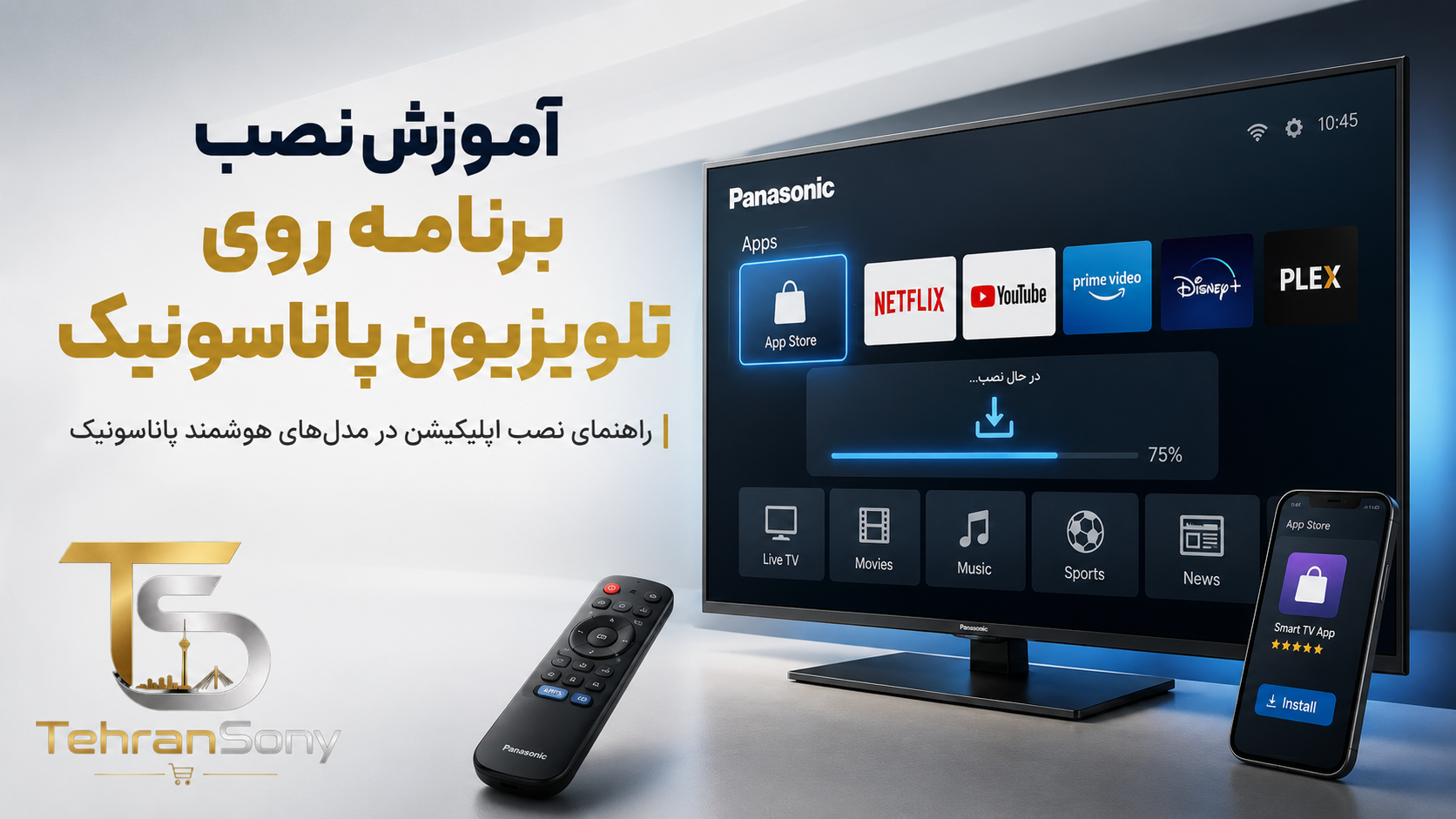
آموزش نصب برنامه روی تلویزیون پاناسونیک بهصورت گامبهگام
فهرست مطالب
- چرا نصب برنامه روی تلویزیون پاناسونیک اهمیت دارد؟
- شناخت سیستمعامل تلویزیون پاناسونیک شما
- آموزش نصب برنامه روی تلویزیون پاناسونیک با My Home Screen
- آموزش نصب برنامه روی تلویزیون پاناسونیک با سیستمعامل Android TV
- رفع مشکلات رایج در نصب برنامه روی تلویزیون پاناسونیک
- نکات مهم قبل و بعد از نصب اپلیکیشن
- سوالات متداول
- جمعبندی
چرا نصب برنامه روی تلویزیون پاناسونیک اهمیت دارد؟
تلویزیونهای هوشمند پاناسونیک این امکان را فراهم میکنند که علاوه بر کانالهای تلویزیونی معمول، به سرویسهای استریم، اپلیکیشنهای موسیقی، شبکههای اجتماعی و بازیهای آنلاین نیز دسترسی داشته باشید. نصب برنامه روی تلویزیون پاناسونیک باعث میشود تجربه کاربری دستگاه از یک تلویزیون ساده به یک مرکز سرگرمی کامل تبدیل شود. با این حال، از آنجا که پاناسونیک در مدلهای مختلف خود از سیستمعاملهای متفاوتی استفاده کرده است، روش نصب اپلیکیشن نیز بسته به مدل تلویزیون شما میتواند متفاوت باشد.
شناخت سیستمعامل تلویزیون پاناسونیک شما
پیش از شروع فرآیند نصب برنامه، لازم است بدانید تلویزیون پاناسونیک شما از کدام سیستمعامل استفاده میکند. بسیاری از مدلهای میانرده و اقتصادی پاناسونیک مجهز به سیستمعامل اختصاصی My Home Screen هستند که رابط کاربری سادهتری دارد، در حالی که برخی مدلهای جدیدتر و پریمیوم بر پایه سیستمعامل Android TV یا Google TV کار میکنند و امکان دسترسی مستقیم به فروشگاه Google Play را فراهم میسازند. مشاهده منوی اصلی تلویزیون یا بخش تنظیمات، مشخصکننده نوع سیستمعامل دستگاه شماست.
آموزش نصب برنامه روی تلویزیون پاناسونیک با My Home Screen
دسترسی به فروشگاه اپلیکیشن
در مدلهایی که از سیستمعامل My Home Screen استفاده میکنند، با فشردن دکمه Home روی ریموت، وارد صفحه اصلی تلویزیون شوید. در این صفحه، آیکونی با عنوان Apps Market یا فروشگاه اپلیکیشن نمایش داده میشود که با انتخاب آن، لیستی از اپلیکیشنهای قابل نصب شامل سرویسهای استریم و شبکههای اجتماعی در دسترس قرار میگیرد.
جستوجو و نصب برنامه مورد نظر
پس از ورود به فروشگاه اپلیکیشن، میتوانید از طریق دستهبندیهای موجود یا بخش جستوجو، برنامه مدنظر خود را پیدا کنید. با انتخاب اپلیکیشن و زدن گزینه نصب یا Install، دانلود و نصب برنامه بهصورت خودکار انجام میشود و پس از اتمام، آیکون برنامه به صفحه اصلی تلویزیون اضافه خواهد شد.
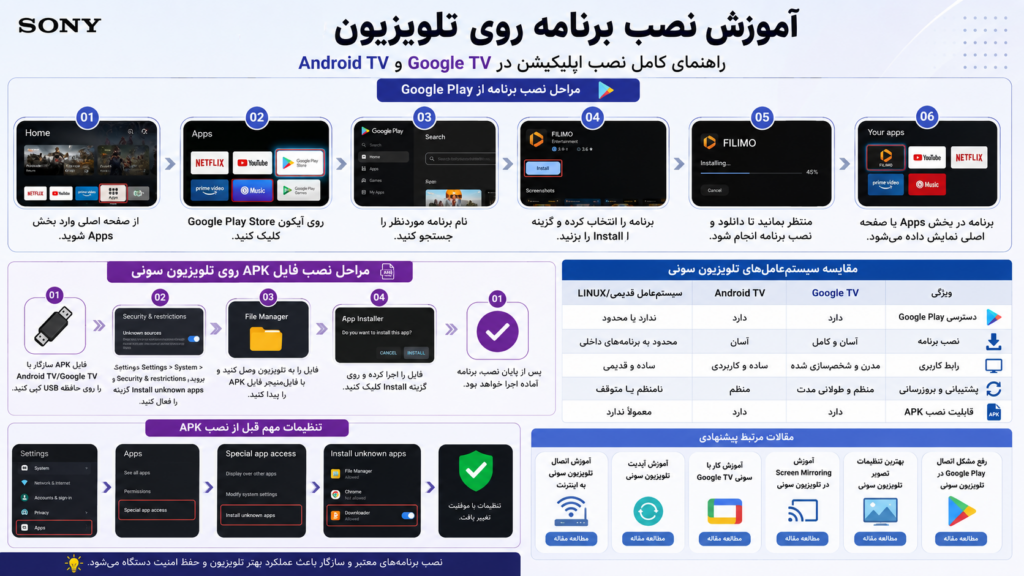
آموزش نصب برنامه روی تلویزیون پاناسونیک با سیستمعامل Android TV
ورود به حساب کاربری گوگل
در مدلهای پاناسونیک مبتنی بر Android TV یا Google TV، برای دسترسی به فروشگاه Google Play ابتدا باید با یک حساب کاربری گوگل وارد دستگاه شوید. این کار از طریق منوی تنظیمات و بخش حسابهای کاربری انجام میشود و در صورت نداشتن حساب گوگل، امکان ساخت حساب جدید مستقیماً از همان صفحه نیز وجود دارد.
نصب برنامه از Google Play
پس از ورود موفق به حساب کاربری، آیکون Google Play Store در صفحه اصلی یا داخل منوی برنامهها قابل مشاهده است. با ورود به این فروشگاه و جستوجوی نام اپلیکیشن مورد نظر، میتوانید با انتخاب گزینه نصب، برنامه را بهطور مستقیم روی تلویزیون پاناسونیک نصب کنید؛ دقیقاً مشابه فرآیند نصب اپلیکیشن روی گوشیهای اندروید.
رفع مشکلات رایج در نصب برنامه روی تلویزیون پاناسونیک
اگر هنگام نصب برنامه با پیام خطا یا توقف ناگهانی دانلود مواجه شدید، ابتدا اتصال Wi-Fi تلویزیون را بررسی کنید، زیرا نصب اپلیکیشن نیازمند اینترنت پایدار است. همچنین بررسی فضای خالی حافظه داخلی تلویزیون اهمیت زیادی دارد، چرا که پر بودن حافظه میتواند مانع تکمیل فرآیند نصب شود. در صورت بروز خطا در ورود به حساب کاربری گوگل، خروج و ورود مجدد به حساب یا بررسی صحیح بودن تاریخ و ساعت تلویزیون نیز میتواند مشکل را برطرف کند.
نکاتی مهم قبل و بعد از نصب اپلیکیشن
- پیش از نصب، از بهروز بودن سیستمعامل تلویزیون پاناسونیک اطمینان حاصل کنید.
- اپلیکیشنها را تنها از فروشگاه رسمی تلویزیون نصب کنید و از منابع نامعتبر خودداری کنید.
- پس از نصب چند اپلیکیشن پرحجم، وضعیت سرعت اجرای تلویزیون را بررسی کنید تا در صورت نیاز برنامههای غیرضروری حذف شوند.
- برای اپلیکیشنهایی که نیاز به ورود به حساب کاربری دارند، از رمز عبور صحیح و بهروز استفاده کنید.
با مراجعه به منوی تنظیمات و بخش درباره تلویزیون یا مشاهده ظاهر صفحه اصلی دستگاه، میتوانید نوع سیستمعامل را تشخیص دهید.
در مدلهای My Home Screen این امکان معمولاً وجود ندارد، اما استفاده از منابع غیررسمی در هر دو نوع سیستمعامل به دلایل امنیتی توصیه نمیشود.
این مشکل میتواند به دلیل قدیمی بودن نسخه سیستمعامل، پر بودن حافظه یا نیاز به بهروزرسانی همان اپلیکیشن رخ دهد.
بله، دانلود و نصب هر اپلیکیشن از فروشگاه رسمی نیازمند اتصال پایدار به اینترنت است.
جمعبندی
نصب برنامه روی تلویزیون پاناسونیک بسته به نوع سیستمعامل دستگاه، از طریق فروشگاه My Home Screen یا Google Play انجام میشود و در هر دو حالت، فرآیندی ساده و در چند مرحله کوتاه قابل انجام است. با رعایت نکاتی مانند اتصال پایدار اینترنت، مدیریت فضای حافظه و بهروز نگهداشتن سیستمعامل، میتوان از تجربهای پایدار و بدون مشکل در استفاده از اپلیکیشنهای تلویزیون پاناسونیک بهرهمند شد.
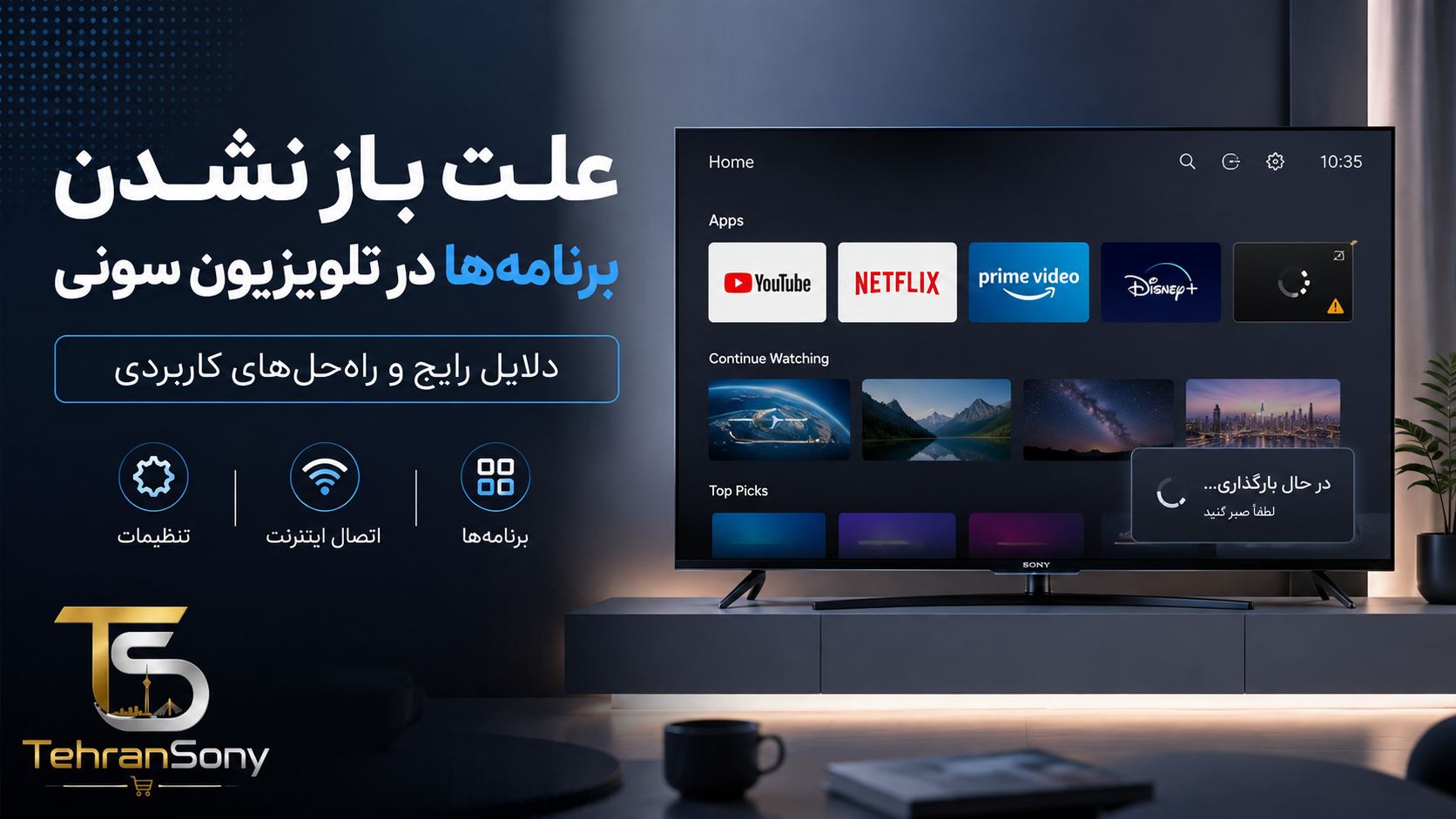
علت باز نشدن برنامهها در تلویزیون سونی + ۸ راهکار قطعی رفع مشکل
فهرست مطالب
- چرا برنامهها در تلویزیون سونی باز نمیشوند؟
- علت باز نشدن برنامهها در تلویزیون سونی
- راهکارهای عملی برای رفع مشکل باز نشدن برنامه در تلویزیون سونی
- چه زمانی باید با پشتیبانی سونی تماس بگیریم؟
- سوالات متداول
- جمعبندی
چرا برنامهها در تلویزیون سونی باز نمیشوند؟
بسیاری از کاربران تلویزیونهای هوشمند سونی که بر پایه سیستمعامل Android TV یا Google TV کار میکنند، با مشکل باز نشدن یا بسته شدن ناگهانی برنامههایی مانند یوتیوب، نتفلیکس یا سایر اپلیکیشنهای استریم مواجه میشوند. این مشکل معمولاً ریشه در عوامل نرمافزاری قابل رفع دارد و بهندرت نشاندهنده خرابی سختافزاری تلویزیون است. شناخت علت باز نشدن برنامهها در تلویزیون سونی به کاربر کمک میکند بدون نیاز به تعمیرکار، مشکل را در خانه و در کمترین زمان ممکن برطرف کند.
علت باز نشدن برنامهها در تلویزیون سونی
پر بودن حافظه داخلی تلویزیون
تلویزیونهای هوشمند سونی از یک فضای ذخیرهسازی داخلی محدود برای نصب اپلیکیشنها و ذخیره دادههای موقت استفاده میکنند. زمانی که این فضا پر شود، سیستمعامل امکان بارگذاری کامل اپلیکیشن را نداشته و برنامه یا اصلاً باز نمیشود یا بلافاصله پس از باز شدن بسته میشود. حذف اپلیکیشنهای استفادهنشده و پاکسازی فایلهای موقت، اولین قدم برای رفع این مشکل است.
انباشته شدن کش و دادههای موقت اپلیکیشن
هر اپلیکیشن نصبشده روی تلویزیون سونی، بهمرور دادههای موقت (Cache) ذخیره میکند تا سرعت اجرا بالاتر برود. با این حال، انباشته شدن بیش از حد این دادهها میتواند باعث تداخل در عملکرد برنامه و در نهایت باز نشدن آن شود. پاک کردن کش از طریق بخش تنظیمات اپلیکیشنها معمولاً این مشکل را بهسرعت برطرف میکند.
قدیمی بودن نسخه سیستمعامل Google TV یا Android TV
توسعهدهندگان اپلیکیشنها بهطور مداوم برنامههای خود را برای سازگاری با آخرین نسخه سیستمعامل بهروزرسانی میکنند. اگر سیستمعامل تلویزیون سونی مدتی است بهروزرسانی نشده باشد، ممکن است اپلیکیشنهای جدیدتر با آن سازگار نباشند و هنگام اجرا با خطا مواجه شوند یا اصلاً باز نشوند.
بهروزرسانی نشدن خود اپلیکیشن
علاوه بر سیستمعامل، خود اپلیکیشنها نیز نیاز به بهروزرسانی دورهای دارند. نسخههای قدیمی برنامهها ممکن است با تغییرات سمت سرور سازگار نباشند و همین موضوع باعث باز نشدن یا کرش کردن مکرر اپلیکیشن روی تلویزیون سونی میشود.
ضعف یا قطعی اتصال اینترنت
بسیاری از اپلیکیشنهای تلویزیون سونی، حتی برای بارگذاری اولیه رابط کاربری، نیاز به اتصال اینترنت پایدار دارند. اتصال ضعیف Wi-Fi، قطعی موقت اینترنت یا تداخل شبکه میتواند باعث شود اپلیکیشن در حالت بارگذاری بینهایت بماند یا اصلاً باز نشود.
مشکل در حساب کاربری گوگل یا سرویس مربوطه
از آنجا که بسیاری از تلویزیونهای سونی مبتنی بر Google TV هستند، برخی اپلیکیشنها برای اجرا نیاز به ورود موفق به حساب کاربری گوگل یا سرویس مربوطه دارند. منقضی شدن نشست ورود یا بروز خطا در سرویسهای گوگل میتواند بهطور غیرمستقیم مانع باز شدن برنامهها شود.
اختلال موقت در سرورهای اپلیکیشن
گاهی مشکل باز نشدن یک برنامه خاص، مربوط به تلویزیون نیست بلکه ناشی از اختلال موقت در سرورهای همان سرویس است. در این حالت معمولاً سایر اپلیکیشنهای تلویزیون بهدرستی کار میکنند و تنها یک برنامه خاص با مشکل مواجه است.
نیاز به راهاندازی مجدد یا ریست کارخانهای
در صورتی که مشکل باز نشدن برنامهها بهطور کلی و برای چند اپلیکیشن مختلف رخ دهد، ممکن است ریشه در انباشته شدن خطاهای نرمافزاری سیستمعامل باشد که با یک راهاندازی مجدد ساده یا در موارد جدیتر، بازنشانی به تنظیمات کارخانه قابل رفع است.
راهکارهای عملی برای رفع مشکل باز نشدن برنامه در تلویزیون سونی
- تلویزیون را کاملاً خاموش کرده و پس از چند ثانیه دوباره روشن کنید.
- از طریق تنظیمات، وضعیت اتصال Wi-Fi را بررسی و در صورت نیاز روتر را ریست کنید.
- کش و دادههای اپلیکیشن مشکلدار را از بخش تنظیمات اپلیکیشنها پاک کنید.
- بهروزرسانیهای موجود برای سیستمعامل و اپلیکیشنها را از فروشگاه Google Play نصب کنید.
- اپلیکیشنهای استفادهنشده را حذف کنید تا فضای بیشتری برای اپلیکیشنهای اصلی آزاد شود.
- در صورت لزوم از حساب گوگل خارج شده و مجدداً وارد شوید.
- اگر تنها یک اپلیکیشن خاص مشکل دارد، آن را حذف و نصب مجدد کنید.
چه زمانی باید با پشتیبانی سونی تماس بگیریم؟
اگر پس از انجام تمامی راهکارهای بالا، مشکل باز نشدن برنامهها همچنان ادامه داشته باشد یا تلویزیون بهطور کلی کند، هنگ یا در حال ریاستارت مکرر باشد، احتمال بروز مشکل عمیقتر در سیستمعامل یا حافظه داخلی وجود دارد و بهتر است موضوع با پشتیبانی رسمی سونی یا یک تکنسین متخصص پیگیری شود.
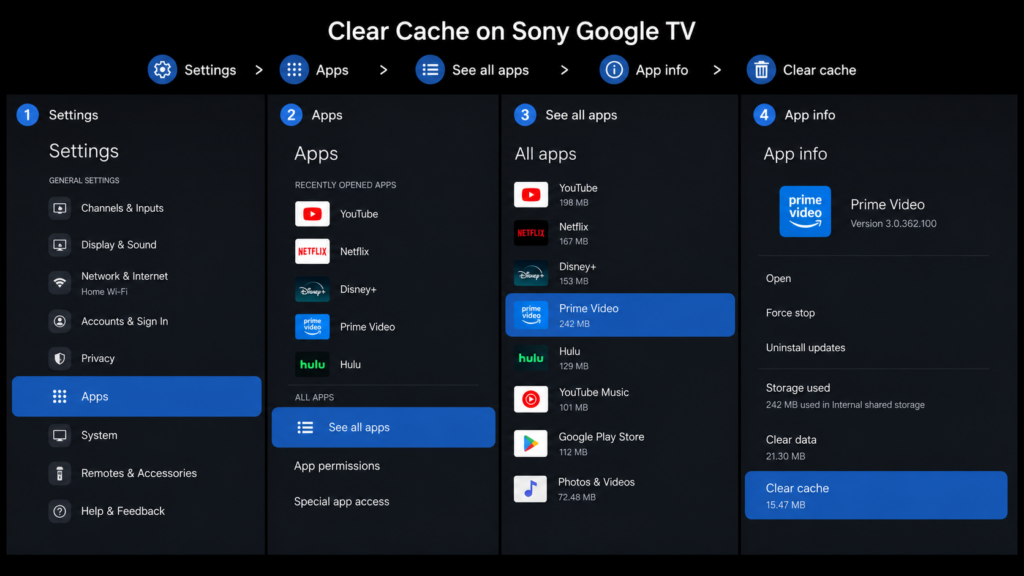
این حالت معمولاً به دلیل قدیمی بودن نسخه همان اپلیکیشن، پر بودن کش آن یا اختلال موقت در سرور همان سرویس رخ میدهد.
بله، ریست کارخانهای تمام تنظیمات، اپلیکیشنهای نصبشده و حسابهای کاربری را به حالت اولیه بازمیگرداند، بنابراین بهتر است تنها در صورت ادامهدار بودن مشکل از این روش استفاده شود.
بله، اتصال ضعیف یا ناپایدار اینترنت میتواند مانع بارگذاری کامل رابط کاربری اپلیکیشن شده و باعث توقف در صفحه لودینگ شود.
اگر سایر اپلیکیشنها بهدرستی کار میکنند و تنها یک برنامه خاص مشکل دارد، احتمال اختلال سمت سرور همان سرویس بیشتر است.
جمعبندی
علت باز نشدن برنامهها در تلویزیون سونی در بیشتر موارد به مسائلی مانند پر بودن حافظه داخلی، انباشته شدن کش، قدیمی بودن سیستمعامل یا ضعف اتصال اینترنت مرتبط است که با راهکارهای سادهای مانند راهاندازی مجدد، پاکسازی کش و بهروزرسانی نرمافزار قابل رفع هستند. تنها در صورتی که این اقدامات نتیجهبخش نباشند، باید احتمال بروز مشکل عمیقتر در سیستمعامل را در نظر گرفت و از پشتیبانی رسمی سونی کمک گرفت.
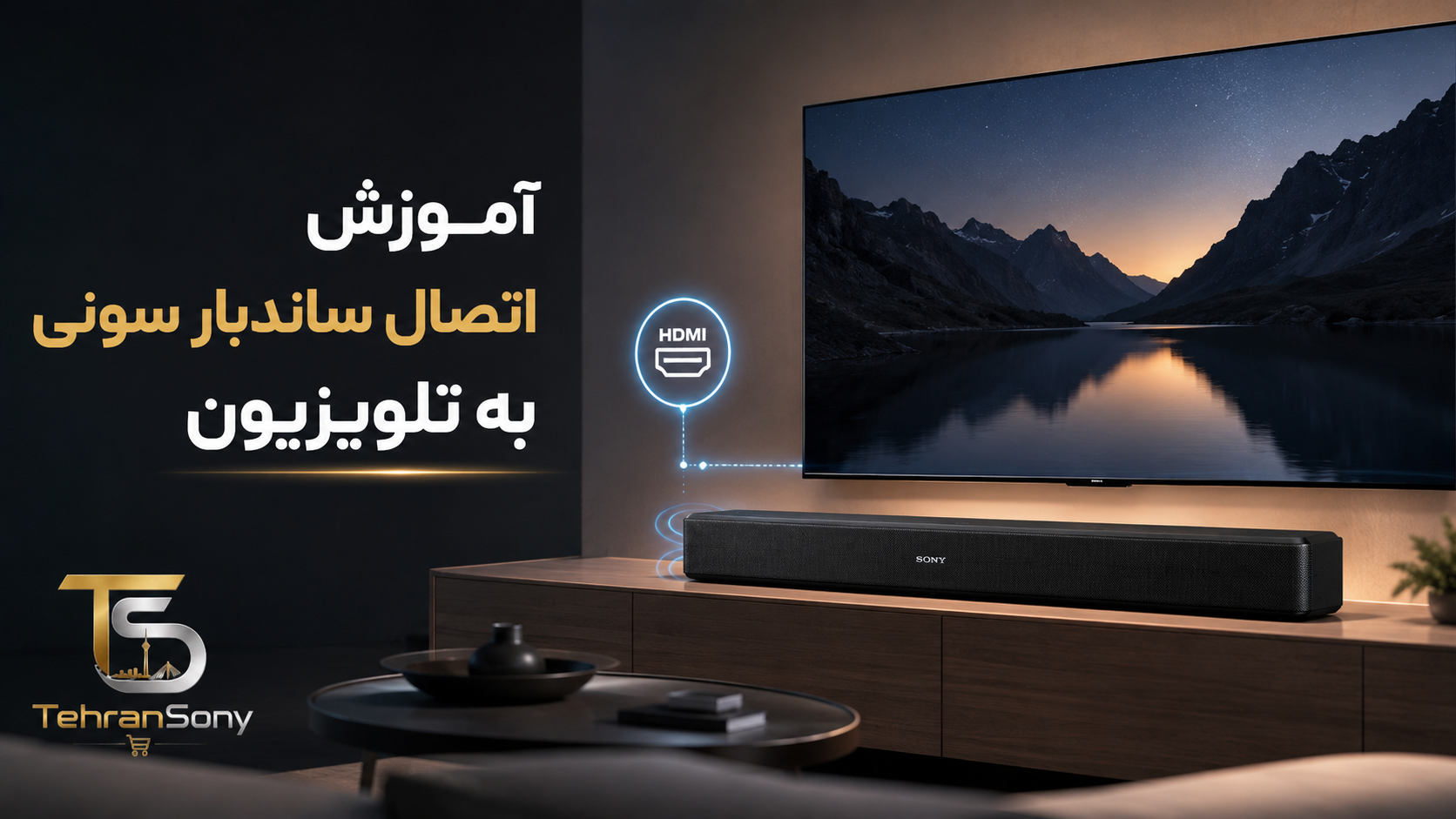
آموزش اتصال ساندبار سونی به تلویزیون | اتصال با HDMI ARC، Optical و بلوتوث
فهرست مطالب
- چرا اتصال صحیح ساندبار اهمیت دارد؟
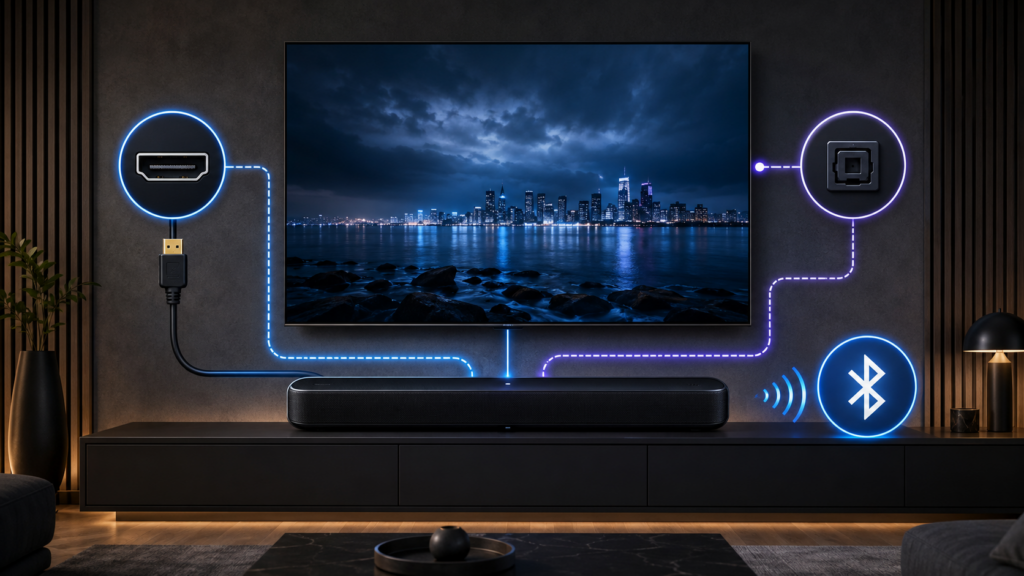
- روشهای اتصال ساندبار سونی به تلویزیون
- اتصال با کابل HDMI ARC و eARC
- اتصال با کابل Optical
- اتصال از طریق بلوتوث
- تنظیمات تلویزیون پس از اتصال
- رفع مشکلات رایج
- سوالات متداول
- نتیجهگیری
چرا اتصال صحیح ساندبار سونی اهمیت دارد؟
ساندبارهای سونی برای ارتقای کیفیت صدای تلویزیون طراحی شدهاند، اما تنها زمانی بهترین عملکرد خود را ارائه میدهند که بهدرستی به تلویزیون متصل و تنظیم شوند. انتخاب روش اتصال مناسب، علاوه بر افزایش کیفیت صدا، باعث میشود قابلیتهایی مانند کنترل صدا با ریموت تلویزیون، Dolby Atmos، DTS و روشن و خاموش شدن همزمان دستگاهها نیز بهدرستی عمل کنند. اگر اتصال به شکل صحیح انجام نشود، ممکن است با مشکلاتی مانند تأخیر صدا، قطع شدن ارتباط یا پخش نشدن صدای چندکاناله مواجه شوید.
روشهای اتصال ساندبار سونی به تلویزیون
ساندبارهای سونی معمولاً از چند روش مختلف برای اتصال پشتیبانی میکنند:
| روش اتصال | کیفیت صدا | پیشنهاد استفاده |
| HDMI ARC / eARC | ⭐⭐⭐⭐⭐ | بهترین انتخاب |
| Optical | ⭐⭐⭐⭐ | مناسب برای تلویزیونهای قدیمیتر |
| Bluetooth | ⭐⭐⭐ | بدون کابل |
| AUX (در برخی مدلها) | ⭐⭐ | فقط در صورت نبود گزینههای دیگر |
در اکثر مدلهای جدید، اتصال از طریق HDMI ARC یا eARC بهترین کیفیت و بیشترین امکانات را در اختیار شما قرار میدهد.
آموزش اتصال ساندبار سونی با HDMI ARC
مرحله اول: شناسایی پورت ARC
ابتدا پشت تلویزیون را بررسی کنید و پورتی را که کنار آن عبارت ARC یا eARC نوشته شده است پیدا کنید. در ساندبار نیز باید از خروجی HDMI ARC استفاده شود.
مرحله دوم: اتصال کابل HDMI
یک کابل HDMI باکیفیت را بین پورت ARC تلویزیون و پورت HDMI OUT (ARC/eARC) ساندبار متصل کنید.
مرحله سوم: فعال کردن تنظیمات
در تلویزیون سونی وارد مسیر زیر شوید:
Settings → Display & Sound → Audio Output
سپس گزینههای زیر را بررسی کنید:
- Speaker: Audio System
- eARC Mode: Auto
- Digital Audio Out: Auto 1
- BRAVIA Sync (HDMI CEC): On
پس از انجام این تنظیمات، صدا از طریق ساندبار پخش خواهد شد.
آموزش اتصال ساندبار سونی با کابل Optical
اگر تلویزیون شما از ARC پشتیبانی نمیکند، کابل Optical بهترین گزینه است.
مراحل اتصال:
- کابل Optical را به خروجی Optical تلویزیون وصل کنید.
- سر دیگر کابل را به ورودی Optical ساندبار متصل کنید.
- ورودی ساندبار را روی TV یا Optical قرار دهید.
- در تنظیمات تلویزیون خروجی صدا را روی Optical تنظیم کنید.
در این روش کیفیت صدا بسیار خوب است، اما برخی امکانات مانند کنترل کامل صدا از طریق HDMI CEC در دسترس نخواهد بود.
آموزش اتصال ساندبار سونی از طریق بلوتوث
اگر قصد دارید بدون کابل از ساندبار استفاده کنید، میتوانید از بلوتوث بهره ببرید.
مراحل اتصال:
- ساندبار را روی حالت Pairing قرار دهید.
- وارد تنظیمات Bluetooth تلویزیون شوید.
- نام ساندبار Sony را انتخاب کنید.
- اتصال را تأیید کنید.
این روش برای پخش موسیقی و استفاده روزمره مناسب است، اما برای تماشای فیلم و بازی ممکن است کمی تأخیر صدا ایجاد شود.
بهترین روش اتصال ساندبار سونی
اگر هر سه روش در دسترس باشد، اولویت به شکل زیر است:
- HDMI eARC
- HDMI ARC
- Optical
- Bluetooth
اتصال HDMI علاوه بر کیفیت صدای بالاتر، از فرمتهایی مانند Dolby Atmos و DTS نیز پشتیبانی میکند.
تنظیمات مهم بعد از اتصال
فعال کردن BRAVIA Sync
فعال بودن BRAVIA Sync باعث میشود با روشن شدن تلویزیون، ساندبار نیز روشن شود و کنترل صدا تنها با ریموت تلویزیون انجام گیرد.
انتخاب خروجی صدا
در بخش تنظیمات تلویزیون، خروجی صدا را روی Audio System قرار دهید تا صدای تلویزیون از بلندگوهای داخلی پخش نشود.
بررسی فرمت صوتی
اگر فیلم یا سریال دارای Dolby Atmos یا Dolby Digital باشد، بهتر است خروجی صدا روی حالت Auto قرار گیرد تا ساندبار بتواند فرمت اصلی را دریافت کند.
رفع مشکلات رایج اتصال ساندبار سونی
صدا از ساندبار پخش نمیشود
- کابل HDMI یا Optical را بررسی کنید.
- خروجی صدا را روی Audio System قرار دهید.
- ورودی صحیح ساندبار را انتخاب کنید.
ریموت تلویزیون صدا را کنترل نمیکند
- BRAVIA Sync را فعال کنید.
- کابل HDMI ARC استفاده کنید.
- تلویزیون و ساندبار را یک بار خاموش و روشن کنید.
صدای فیلم با تصویر هماهنگ نیست
در تنظیمات Audio تلویزیون گزینه A/V Sync را فعال یا تنظیم کنید.
ساندبار شناسایی نمیشود
- کابل را تعویض کنید.
- سیستمعامل تلویزیون و ساندبار را بهروز کنید.
- دستگاهها را ریستارت کنید.
اتصال از طریق HDMI ARC یا eARC بهترین کیفیت صدا و بیشترین امکانات را ارائه میدهد.
بله، اگر هر دو دستگاه از Bluetooth پشتیبانی کنند، امکان اتصال بیسیم وجود دارد.
معمولاً دلیل آن انتخاب نبودن خروجی Audio System، غیرفعال بودن HDMI ARC یا تنظیمات نادرست تلویزیون است.
eARC پهنای باند بیشتری دارد و از فرمتهای صوتی پیشرفته مانند Dolby Atmos بدون افت کیفیت پشتیبانی میکند.
بله، اما نسبت به HDMI امکانات کمتری مانند کنترل خودکار دستگاهها و پشتیبانی کامل از برخی فرمتهای صوتی دارد.
نتیجهگیری
اتصال ساندبار سونی به تلویزیون کار پیچیدهای نیست، اما انتخاب روش مناسب اهمیت زیادی دارد. اگر تلویزیون و ساندبار هر دو از HDMI ARC یا eARC پشتیبانی میکنند، این روش بهترین کیفیت صدا و امکانات بیشتری مانند کنترل با یک ریموت و پشتیبانی از فرمتهای صوتی پیشرفته را در اختیار شما قرار میدهد. در صورت نبود این قابلیت، کابل Optical یا اتصال بلوتوث نیز میتوانند گزینههای مناسبی باشند. با انجام صحیح تنظیمات، تجربه تماشای فیلم، مسابقات ورزشی و بازی بهطور محسوسی بهبود پیدا خواهد کرد.