PANASONIC, تلویزیون

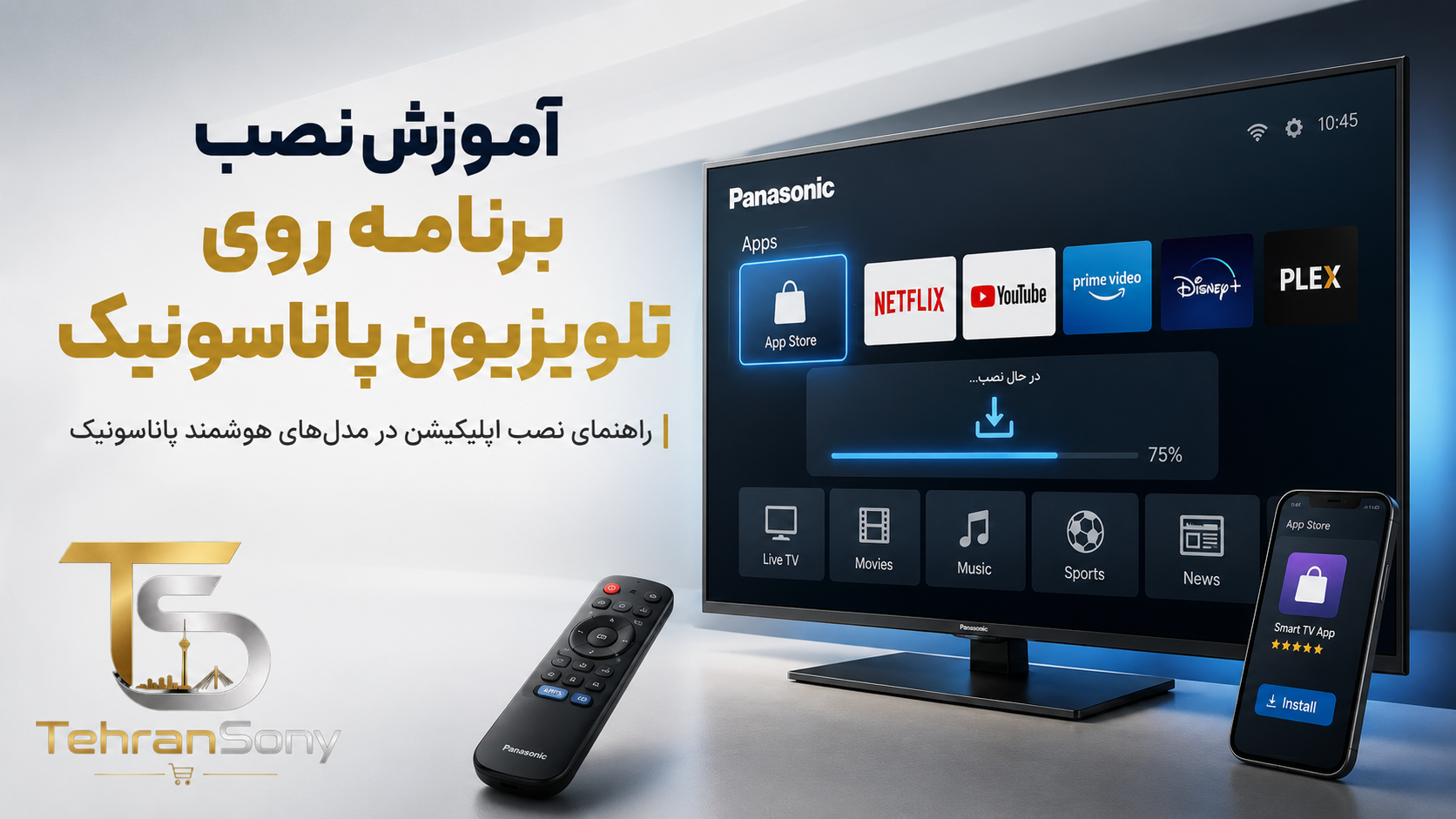
آموزش نصب برنامه روی تلویزیون پاناسونیک به‌صورت گام‌به‌گام

فهرست مطالب

  • چرا نصب برنامه روی تلویزیون پاناسونیک اهمیت دارد؟
  • شناخت سیستم‌عامل تلویزیون پاناسونیک شما
  • آموزش نصب برنامه روی تلویزیون پاناسونیک با My Home Screen
  • آموزش نصب برنامه روی تلویزیون پاناسونیک با سیستم‌عامل Android TV
  • رفع مشکلات رایج در نصب برنامه روی تلویزیون پاناسونیک
  • نکات مهم قبل و بعد از نصب اپلیکیشن
  • سوالات متداول
  • جمع‌بندی

چرا نصب برنامه روی تلویزیون پاناسونیک اهمیت دارد؟

تلویزیون‌های هوشمند پاناسونیک این امکان را فراهم می‌کنند که علاوه بر کانال‌های تلویزیونی معمول، به سرویس‌های استریم، اپلیکیشن‌های موسیقی، شبکه‌های اجتماعی و بازی‌های آنلاین نیز دسترسی داشته باشید. نصب برنامه روی تلویزیون پاناسونیک باعث می‌شود تجربه کاربری دستگاه از یک تلویزیون ساده به یک مرکز سرگرمی کامل تبدیل شود. با این حال، از آنجا که پاناسونیک در مدل‌های مختلف خود از سیستم‌عامل‌های متفاوتی استفاده کرده است، روش نصب اپلیکیشن نیز بسته به مدل تلویزیون شما می‌تواند متفاوت باشد.

شناخت سیستم‌عامل تلویزیون پاناسونیک شما

پیش از شروع فرآیند نصب برنامه، لازم است بدانید تلویزیون پاناسونیک شما از کدام سیستم‌عامل استفاده می‌کند. بسیاری از مدل‌های میان‌رده و اقتصادی پاناسونیک مجهز به سیستم‌عامل اختصاصی My Home Screen هستند که رابط کاربری ساده‌تری دارد، در حالی که برخی مدل‌های جدیدتر و پریمیوم بر پایه سیستم‌عامل Android TV یا Google TV کار می‌کنند و امکان دسترسی مستقیم به فروشگاه Google Play را فراهم می‌سازند. مشاهده منوی اصلی تلویزیون یا بخش تنظیمات، مشخص‌کننده نوع سیستم‌عامل دستگاه شماست.

آموزش نصب برنامه روی تلویزیون پاناسونیک با My Home Screen

دسترسی به فروشگاه اپلیکیشن

در مدل‌هایی که از سیستم‌عامل My Home Screen استفاده می‌کنند، با فشردن دکمه Home روی ریموت، وارد صفحه اصلی تلویزیون شوید. در این صفحه، آیکونی با عنوان Apps Market یا فروشگاه اپلیکیشن نمایش داده می‌شود که با انتخاب آن، لیستی از اپلیکیشن‌های قابل نصب شامل سرویس‌های استریم و شبکه‌های اجتماعی در دسترس قرار می‌گیرد.

جست‌وجو و نصب برنامه مورد نظر

پس از ورود به فروشگاه اپلیکیشن، می‌توانید از طریق دسته‌بندی‌های موجود یا بخش جست‌وجو، برنامه مدنظر خود را پیدا کنید. با انتخاب اپلیکیشن و زدن گزینه نصب یا Install، دانلود و نصب برنامه به‌صورت خودکار انجام می‌شود و پس از اتمام، آیکون برنامه به صفحه اصلی تلویزیون اضافه خواهد شد.

آموزش نصب برنامه روی تلویزیون پاناسونیک با سیستم‌عامل Android TV

ورود به حساب کاربری گوگل

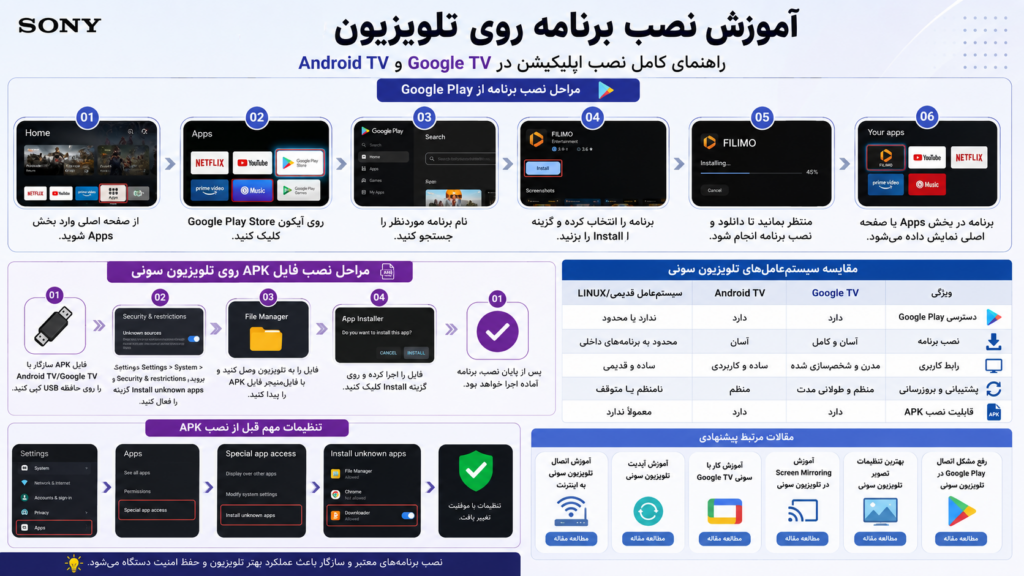
در مدل‌های پاناسونیک مبتنی بر Android TV یا Google TV، برای دسترسی به فروشگاه Google Play ابتدا باید با یک حساب کاربری گوگل وارد دستگاه شوید. این کار از طریق منوی تنظیمات و بخش حساب‌های کاربری انجام می‌شود و در صورت نداشتن حساب گوگل، امکان ساخت حساب جدید مستقیماً از همان صفحه نیز وجود دارد.

نصب برنامه از Google Play

پس از ورود موفق به حساب کاربری، آیکون Google Play Store در صفحه اصلی یا داخل منوی برنامه‌ها قابل مشاهده است. با ورود به این فروشگاه و جست‌وجوی نام اپلیکیشن مورد نظر، می‌توانید با انتخاب گزینه نصب، برنامه را به‌طور مستقیم روی تلویزیون پاناسونیک نصب کنید؛ دقیقاً مشابه فرآیند نصب اپلیکیشن روی گوشی‌های اندروید.

رفع مشکلات رایج در نصب برنامه روی تلویزیون پاناسونیک

اگر هنگام نصب برنامه با پیام خطا یا توقف ناگهانی دانلود مواجه شدید، ابتدا اتصال Wi-Fi تلویزیون را بررسی کنید، زیرا نصب اپلیکیشن نیازمند اینترنت پایدار است. همچنین بررسی فضای خالی حافظه داخلی تلویزیون اهمیت زیادی دارد، چرا که پر بودن حافظه می‌تواند مانع تکمیل فرآیند نصب شود. در صورت بروز خطا در ورود به حساب کاربری گوگل، خروج و ورود مجدد به حساب یا بررسی صحیح بودن تاریخ و ساعت تلویزیون نیز می‌تواند مشکل را برطرف کند.

نکاتی مهم قبل و بعد از نصب اپلیکیشن

  • پیش از نصب، از به‌روز بودن سیستم‌عامل تلویزیون پاناسونیک اطمینان حاصل کنید.
  • اپلیکیشن‌ها را تنها از فروشگاه رسمی تلویزیون نصب کنید و از منابع نامعتبر خودداری کنید.
  • پس از نصب چند اپلیکیشن پرحجم، وضعیت سرعت اجرای تلویزیون را بررسی کنید تا در صورت نیاز برنامه‌های غیرضروری حذف شوند.
  • برای اپلیکیشن‌هایی که نیاز به ورود به حساب کاربری دارند، از رمز عبور صحیح و به‌روز استفاده کنید.
چگونه بفهمم تلویزیون پاناسونیک من از Android TV استفاده می‌کند یا My Home Screen؟

با مراجعه به منوی تنظیمات و بخش درباره تلویزیون یا مشاهده ظاهر صفحه اصلی دستگاه، می‌توانید نوع سیستم‌عامل را تشخیص دهید.

آیا می‌توان اپلیکیشن‌های خارج از فروشگاه رسمی را روی تلویزیون پاناسونیک نصب کرد؟

در مدل‌های My Home Screen این امکان معمولاً وجود ندارد، اما استفاده از منابع غیررسمی در هر دو نوع سیستم‌عامل به دلایل امنیتی توصیه نمی‌شود.

چرا برنامه‌ای که نصب کرده‌ام روی تلویزیون پاناسونیک باز نمی‌شود؟

این مشکل می‌تواند به دلیل قدیمی بودن نسخه سیستم‌عامل، پر بودن حافظه یا نیاز به به‌روزرسانی همان اپلیکیشن رخ دهد.

آیا نصب برنامه روی تلویزیون پاناسونیک نیاز به اینترنت دارد؟

بله، دانلود و نصب هر اپلیکیشن از فروشگاه رسمی نیازمند اتصال پایدار به اینترنت است.

جمع‌بندی

نصب برنامه روی تلویزیون پاناسونیک بسته به نوع سیستم‌عامل دستگاه، از طریق فروشگاه My Home Screen یا Google Play انجام می‌شود و در هر دو حالت، فرآیندی ساده و در چند مرحله کوتاه قابل انجام است. با رعایت نکاتی مانند اتصال پایدار اینترنت، مدیریت فضای حافظه و به‌روز نگه‌داشتن سیستم‌عامل، می‌توان از تجربه‌ای پایدار و بدون مشکل در استفاده از اپلیکیشن‌های تلویزیون پاناسونیک بهره‌مند شد.

دیدگاهتان را بنویسید

نشانی ایمیل شما منتشر نخواهد شد. بخش‌های موردنیاز علامت‌گذاری شده‌اند *