
بایگانی برچسب ها: برنامههای کاربردی تلویزیون سونی
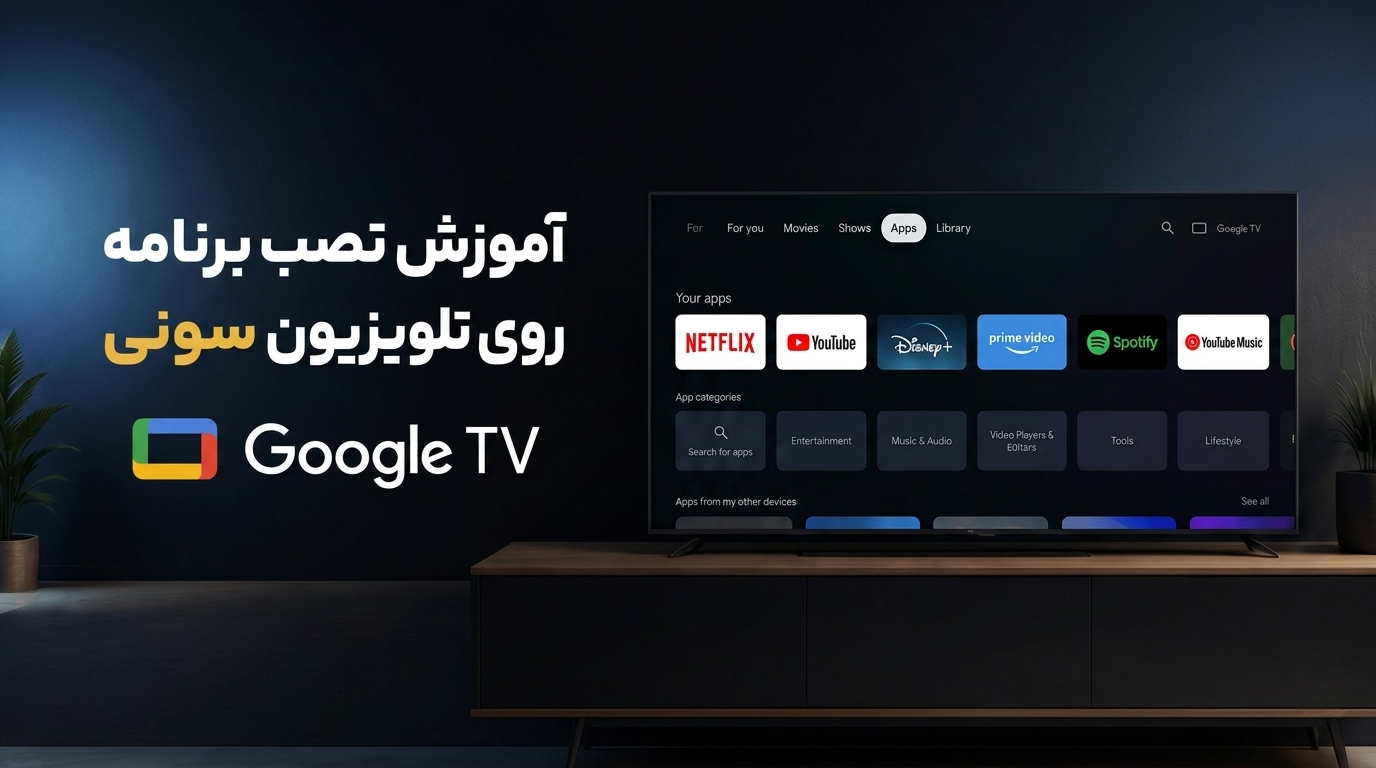
آموزش نصب برنامه روی تلویزیون سونی Google TV؛ راهنمای کامل و مرحله به مرحله

فهرست مطالب
- Google TV در تلویزیون سونی چیست و چه امکاناتی دارد؟
- پیشنیازهای نصب برنامه روی تلویزیون سونی
- روش اول: نصب برنامه از Google Play Store تلویزیون سونی
- روش دوم: نصب برنامه با جستجوی صوتی در Google TV
- روش سوم: نصب برنامه روی تلویزیون سونی با گوشی موبایل
- روش چهارم: نصب فایل APK روی تلویزیون سونی Google TV
- مدیریت، حذف و بروزرسانی برنامهها در تلویزیون سونی
- مشکلات رایج هنگام نصب برنامه روی تلویزیون سونی و راهحل آنها
- نکات امنیتی برای نصب برنامه روی تلویزیون سونی
- جمعبندی آموزش نصب برنامه روی تلویزیون سونی
Google TV در تلویزیون سونی چیست و چه امکاناتی دارد؟
تلویزیونهای هوشمند جدید سونی با استفاده از سیستم عامل Google TV تجربهای متفاوت از تلویزیونهای معمولی ارائه میدهند و کاربر فقط محدود به شبکههای تلویزیونی نیست، بلکه میتواند برنامههای مختلف، سرویسهای پخش آنلاین، بازیها و ابزارهای کاربردی را روی تلویزیون نصب کند. Google TV در واقع رابط هوشمند گوگل برای مدیریت محتوا و برنامهها است که روی سیستم عامل Android TV توسعه پیدا کرده و امکاناتی مانند دسترسی به Google Play Store، جستجوی صوتی، اتصال به گوشی، Chromecast داخلی و مدیریت برنامهها را در اختیار کاربر قرار میدهد. در تلویزیون سونی، این سیستم عامل به کمک سختافزار داخلی دستگاه و پردازنده تصویر و سیستم پردازشی تلویزیون، تجربهای روانتر برای اجرای برنامهها ایجاد میکند. کاربران میتوانند برنامههایی مانند YouTube، Netflix، Prime Video، Spotify، مرورگرها، برنامههای پخش فیلم و ابزارهای کاربردی دیگر را نصب کنند. یکی از مزیتهای مهم Google TV این است که برنامهها مستقیماً از فروشگاه رسمی گوگل دریافت میشوند و نیازی به نصب دستی اکثر نرمافزارها نیست. شناخت نحوه کار با Google TV باعث میشود از تمام امکانات تلویزیون سونی استفاده کنید و دستگاه شما فقط یک نمایشگر نباشد، بلکه به یک مرکز سرگرمی هوشمند در خانه تبدیل شود.
پیشنیازهای نصب برنامه روی تلویزیون سونی
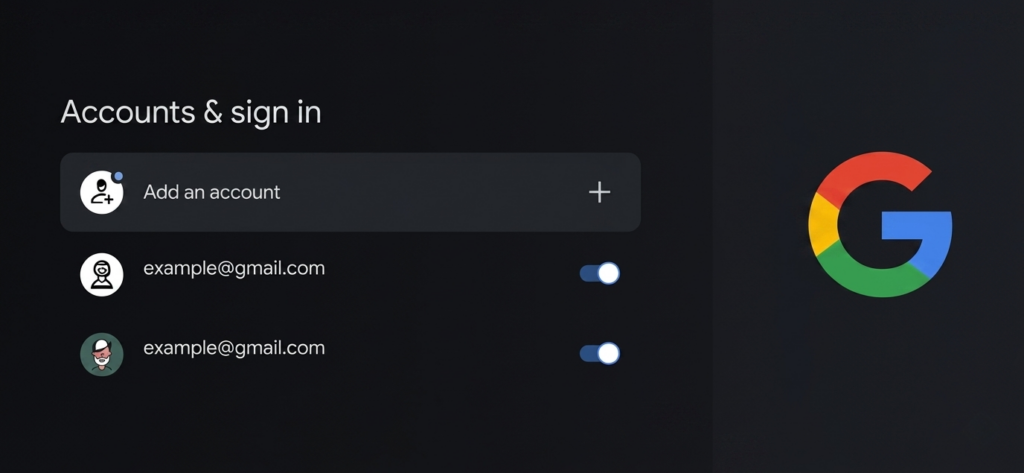
قبل از اینکه شروع به نصب برنامه روی تلویزیون سونی Google TV کنید، باید چند مورد اولیه را بررسی کنید تا فرآیند نصب بدون مشکل انجام شود. اولین مورد اتصال تلویزیون به اینترنت است، زیرا اکثر برنامهها از طریق Google Play Store دانلود میشوند و بدون اینترنت امکان دریافت فایل برنامه وجود ندارد. بهتر است تلویزیون به یک شبکه وایفای پایدار متصل باشد تا هنگام دانلود یا بروزرسانی برنامهها قطع شدن ارتباط باعث خطا نشود. مورد بعدی داشتن حساب کاربری گوگل یا Google Account است، زیرا فروشگاه Google Play برای دانلود برنامهها نیاز به ورود به حساب گوگل دارد. اگر هنگام راهاندازی اولیه تلویزیون این مرحله را انجام نداده باشید، میتوانید از بخش تنظیمات وارد قسمت Accounts شوید و حساب خود را اضافه کنید. همچنین باید فضای ذخیرهسازی داخلی تلویزیون را بررسی کنید، چون نصب تعداد زیادی برنامه میتواند باعث کاهش سرعت سیستم و پر شدن حافظه شود. بهتر است همیشه مقداری فضای خالی برای بروزرسانی سیستم عامل و برنامهها باقی بگذارید. بروزرسانی نرمافزار تلویزیون نیز اهمیت زیادی دارد، چون نسخههای جدید Google TV معمولاً مشکلات امنیتی، باگها و مشکلات مربوط به نصب برنامهها را بهتر مدیریت میکنند.
روش اول: نصب برنامه از Google Play Store تلویزیون سونی
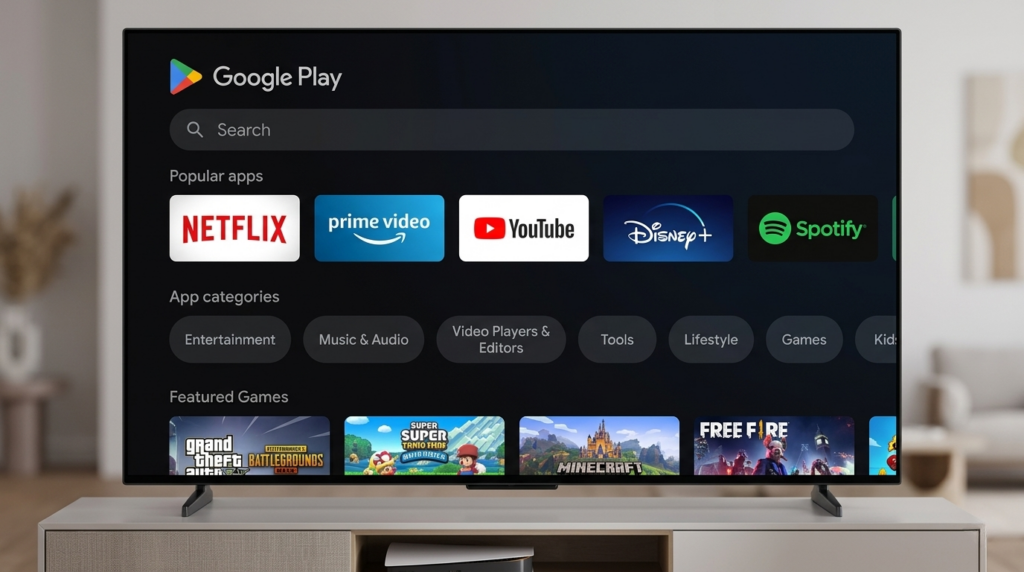
سادهترین و امنترین روش نصب برنامه روی تلویزیون سونی استفاده از Google Play Store داخلی دستگاه است. برای شروع ابتدا دکمه Home روی کنترل تلویزیون را فشار دهید تا وارد صفحه اصلی Google TV شوید. سپس از منوی اصلی گزینه Apps را انتخاب کنید تا وارد بخش برنامهها شوید. در این قسمت میتوانید برنامههای پیشنهادی، دستهبندیها و فروشگاه Google Play را مشاهده کنید. بعد از ورود به Play Store، در بخش جستجو نام برنامه مورد نظر خود را وارد کنید، برای مثال میتوانید برنامههایی مانند YouTube، Netflix یا برنامههای پخش فیلم را جستجو کنید. پس از نمایش نتیجه، برنامه مورد نظر را انتخاب کرده و روی گزینه Install کلیک کنید. تلویزیون به صورت خودکار فایل برنامه را دانلود کرده و نصب را انجام میدهد. بعد از پایان نصب، آیکون برنامه در بخش برنامههای تلویزیون نمایش داده میشود و میتوانید آن را اجرا کنید. مزیت این روش این است که برنامه از منبع رسمی دریافت میشود و احتمال وجود فایلهای مخرب یا ناسازگار بسیار کمتر است. همچنین برنامههایی که از Google Play نصب میشوند معمولاً بروزرسانیهای منظم دریافت میکنند و با نسخه سیستم عامل تلویزیون هماهنگی بیشتری دارند.
روش دوم: نصب برنامه با جستجوی صوتی در Google TV
یکی از قابلیتهای کاربردی تلویزیونهای سونی مجهز به Google TV، امکان جستجو و نصب برنامه با فرمان صوتی است. این قابلیت باعث میشود بدون تایپ کردن طولانی نام برنامهها، خیلی سریع نرمافزار مورد نظر خود را پیدا کنید. برای استفاده از این روش ابتدا دکمه میکروفون روی کنترل تلویزیون سونی را فشار دهید و نام برنامه مورد نظر را بیان کنید. برای مثال میتوانید نام یک اپلیکیشن پخش فیلم یا موسیقی را بگویید تا Google TV آن را جستجو کند. بعد از نمایش نتیجه، وارد صفحه برنامه شده و گزینه Install را انتخاب کنید. جستجوی صوتی مخصوصاً زمانی کاربردی است که نام برنامه طولانی باشد یا تایپ کردن با کنترل تلویزیون سخت باشد. این قابلیت به کمک دستیار گوگل کار میکند و در صورتی که حساب گوگل روی تلویزیون فعال باشد عملکرد دقیقتری خواهد داشت. استفاده از جستجوی صوتی سرعت کار با تلویزیون سونی را افزایش میدهد و یکی از تفاوتهای اصلی تلویزیونهای هوشمند جدید با مدلهای قدیمی محسوب میشود.
روش سوم: نصب برنامه روی تلویزیون سونی با گوشی موبایل
یکی دیگر از روشهای کاربردی برای نصب برنامه روی تلویزیون سونی Google TV استفاده از گوشی موبایل است. اگر پیدا کردن برنامه با کنترل تلویزیون برایتان سخت است، میتوانید از طریق گوشی هوشمند برنامه مورد نظر را انتخاب کرده و آن را روی تلویزیون نصب کنید. برای این کار ابتدا مطمئن شوید گوشی و تلویزیون به یک حساب گوگل متصل هستند و هر دو دستگاه به اینترنت دسترسی دارند. سپس وارد فروشگاه Google Play در گوشی شوید و برنامه مورد نظر را جستجو کنید. در برخی موارد هنگام انتخاب گزینه نصب، تلویزیون سونی شما به عنوان یکی از دستگاههای قابل نصب نمایش داده میشود و میتوانید تلویزیون را انتخاب کنید. بعد از تأیید، دانلود و نصب برنامه روی تلویزیون انجام خواهد شد. این روش برای زمانی مناسب است که برنامهای را سریع پیدا کردهاید و نمیخواهید از منوی تلویزیون استفاده کنید. همچنین استفاده از گوشی برای مدیریت برنامهها میتواند تجربه کاربری سادهتری ایجاد کند، مخصوصاً برای افرادی که با کنترل تلویزیون راحت نیستند.
روش چهارم: نصب فایل APK روی تلویزیون سونی Google TV
گاهی ممکن است برنامهای که نیاز دارید در Google Play Store تلویزیون موجود نباشد، در این شرایط بعضی کاربران از فایل APK برای نصب برنامه استفاده میکنند. APK در واقع فایل نصب برنامههای اندرویدی است، اما باید توجه داشته باشید که همه فایلهای APK با تلویزیون سونی سازگار نیستند و ممکن است باعث ایجاد مشکل شوند. برای نصب APK معمولاً ابتدا باید فایل برنامه را از یک منبع معتبر دریافت کنید، سپس آن را به تلویزیون منتقل کنید. انتقال میتواند از طریق فلش USB، برنامههای انتقال فایل یا روشهای اشتراکگذاری انجام شود. بعد از انتقال فایل، باید یک فایل منیجر روی تلویزیون داشته باشید تا بتوانید فایل APK را باز کنید. در تنظیمات Google TV ممکن است نیاز باشد اجازه نصب از منابع ناشناس را فعال کنید. این گزینه برای امنیت بیشتر به صورت پیشفرض غیرفعال است. توصیه میشود فقط برنامههایی را نصب کنید که کاملاً معتبر هستند، زیرا فایلهای ناشناس میتوانند باعث کاهش امنیت تلویزیون یا ایجاد مشکل نرمافزاری شوند. نصب APK روش پیشرفتهتری است و برای کاربران عادی بهتر است تا حد امکان از Google Play Store استفاده کنند.
مدیریت، حذف و بروزرسانی برنامهها در تلویزیون سونی
بعد از نصب برنامهها روی تلویزیون سونی، مدیریت صحیح آنها اهمیت زیادی دارد، زیرا تعداد زیاد برنامههای غیرضروری میتواند باعث کاهش سرعت سیستم شود. برای مشاهده برنامههای نصب شده میتوانید وارد بخش Apps شوید و لیست نرمافزارهای موجود را بررسی کنید. اگر برنامهای را دیگر استفاده نمیکنید، بهتر است آن را حذف کنید تا فضای ذخیرهسازی آزاد شود. برای حذف برنامه معمولاً کافی است روی برنامه مورد نظر نگه دارید یا از بخش تنظیمات وارد قسمت Apps شوید و گزینه Uninstall را انتخاب کنید. بروزرسانی برنامهها نیز اهمیت زیادی دارد، چون نسخههای جدید معمولاً عملکرد بهتر، امنیت بیشتر و سازگاری بالاتری با Google TV دارند. برخی برنامهها به صورت خودکار بروزرسانی میشوند، اما میتوانید از طریق Google Play Store نیز آنها را بررسی کنید. همچنین بهتر است هر چند وقت یکبار برنامههای نصب شده را بررسی کنید تا تلویزیون همیشه عملکرد روانی داشته باشد.
مشکلات رایج هنگام نصب برنامه روی تلویزیون سونی و راهحل آنها
گاهی هنگام نصب برنامه روی تلویزیون سونی Google TV مشکلاتی ایجاد میشود که معمولاً به اینترنت، حافظه، حساب گوگل یا نسخه نرمافزار مربوط هستند. یکی از رایجترین مشکلات، دانلود نشدن برنامه از Google Play Store است که ممکن است به دلیل اتصال ضعیف اینترنت یا مشکل موقت فروشگاه گوگل اتفاق بیفتد. در این شرایط ابتدا اتصال اینترنت را بررسی کنید و سپس تلویزیون را یک بار خاموش و روشن کنید. مشکل دیگر میتواند کمبود فضای ذخیرهسازی باشد که باعث میشود نصب برنامه کامل نشود. حذف برنامههای اضافی میتواند این مشکل را برطرف کند. گاهی نیز برنامه مورد نظر برای مدل تلویزیون یا نسخه سیستم عامل سازگار نیست و در فروشگاه نمایش داده نمیشود. بروزرسانی سیستم عامل تلویزیون یکی از بهترین راهها برای رفع مشکلات نرمافزاری است. اگر Google Play Store درست کار نمیکند، پاک کردن حافظه موقت برنامهها از تنظیمات تلویزیون نیز میتواند کمککننده باشد.
نکات امنیتی برای نصب برنامه روی تلویزیون سونی
امنیت در تلویزیونهای هوشمند اهمیت زیادی دارد، زیرا این دستگاهها به اینترنت متصل هستند و اطلاعات مختلفی را مدیریت میکنند. بهترین روش برای حفظ امنیت، نصب برنامهها از منابع رسمی مانند Google Play Store است. استفاده از فایلهای APK ناشناس میتواند خطر نصب نرمافزارهای مخرب را افزایش دهد. همچنین بهتر است همیشه سیستم عامل تلویزیون و برنامههای نصب شده را بروزرسانی کنید تا مشکلات امنیتی کاهش پیدا کند. استفاده از حساب گوگل شخصی و فعال کردن تنظیمات امنیتی مناسب نیز اهمیت دارد. برنامههایی که دسترسیهای غیرضروری درخواست میکنند بهتر است بررسی شوند، زیرا بعضی نرمافزارها ممکن است مجوزهای بیشتری نسبت به نیاز واقعی خود بخواهند. با رعایت این نکات، تلویزیون سونی شما علاوه بر عملکرد بهتر، امنیت بالاتری نیز خواهد داشت.
جمعبندی
نصب برنامه روی تلویزیون سونی Google TV فرآیند پیچیدهای نیست و با استفاده از روشهای مختلف میتوان نرمافزارهای مورد نیاز را روی دستگاه نصب کرد. بهترین و امنترین روش استفاده از Google Play Store داخلی تلویزیون است، زیرا برنامهها از منابع معتبر دریافت میشوند و هماهنگی بیشتری با سیستم عامل دارند. روشهای دیگری مانند نصب با گوشی موبایل یا استفاده از فایل APK نیز برای کاربران حرفهایتر وجود دارد. مدیریت برنامهها، بروزرسانی منظم سیستم عامل و توجه به امنیت باعث میشود تلویزیون سونی همیشه عملکرد سریع و پایداری داشته باشد. یک تلویزیون هوشمند زمانی بیشترین ارزش را دارد که کاربر بتواند از تمام امکانات نرمافزاری آن استفاده کند و Google TV این امکان را فراهم میکند.